StoryCode

'2020/04/02'에 해당되는 글 4건

  1. (작성중) Python.QT5.mathplotlib.막대그래프
  2. ZOOM.iPad 미러링
  3. ZOOM.사전 등록.출석
  4. Application.PyQT5.Anaconda.PyCharm

(작성중) Python.QT5.mathplotlib.막대그래프

Python, 파이썬
반응형

참조) https://umnoni.postype.com/post/6052068

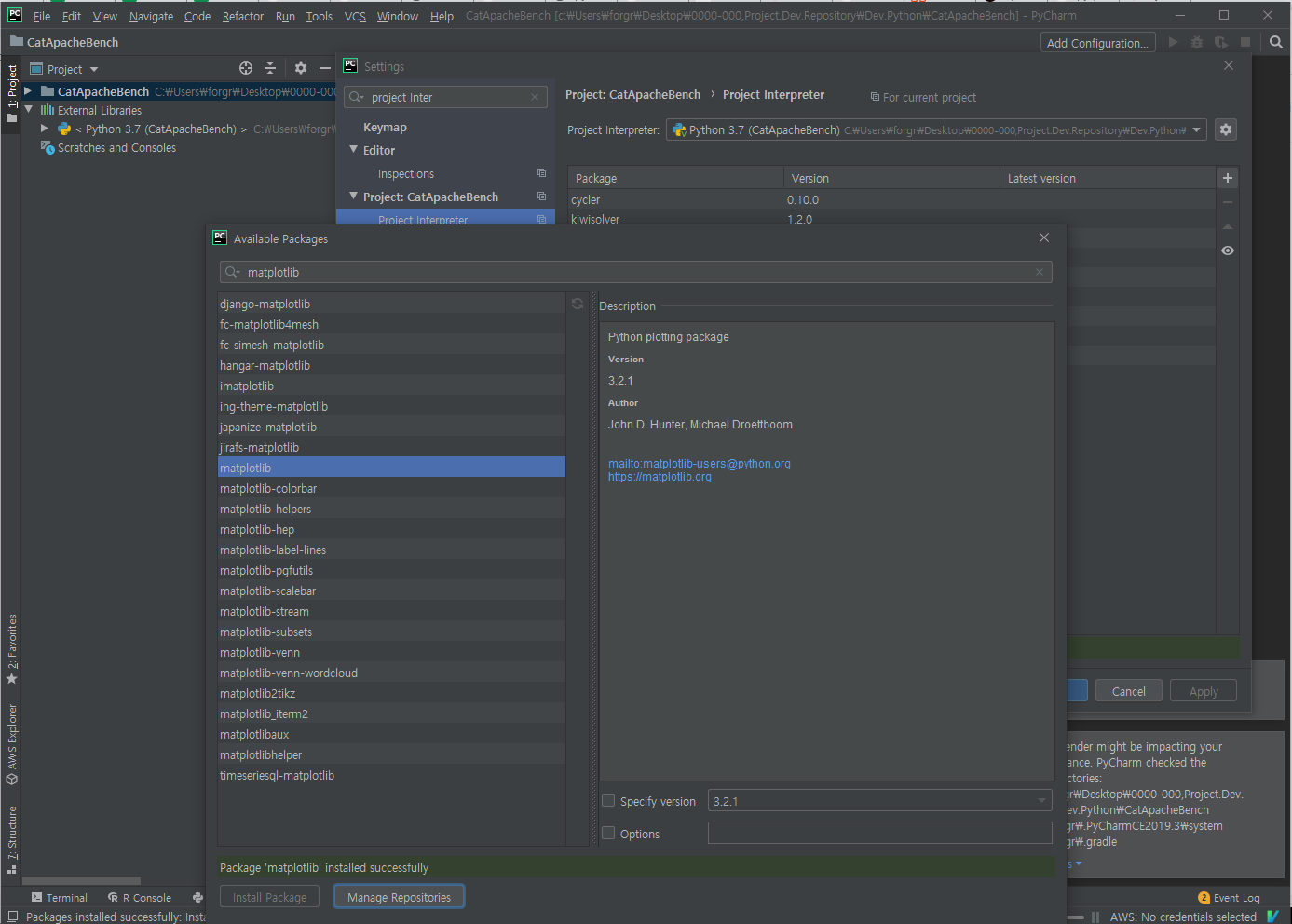
Setting.project interpreter 에서 + 눌러서 mathplotlib 모듈 설치


반응형

'Python, 파이썬' 카테고리의 다른 글

python.gmail.로그인.메일발송  (0) 2020.06.15
Python.설치파일만들기  (0) 2020.04.06
Application.PyQT5.Anaconda.PyCharm  (0) 2020.04.02
아래한글 ( HWP ) 텍스트 처리  (0) 2020.02.17
DJango Debug Toolbar  (0) 2020.02.17

ZOOM.iPad 미러링

사무, 유용한 툴
반응형

참조) https://www.clien.net/service/board/lecture/14785710?od=T31&po=0&category=&groupCd=


다 아실 수 있을테지만, zoom에서 간단하게 아이패드의 화면을 미러링할 수 있습니다.

에어서버를 사용해야만 하는 줄 알았는데 zoom 자체에 탑재되어 있더군요.


저같은 경우 노타빌러티를 이용하여 필기를 공유하기 위해서 사용하는데, 간편하고 유용합니다.


회의나 수업에서 pdf나 기타 자료에 필기를 하면서 화면을 보여주는데 좋을 듯합니다.


방법


1. pc에서 zoom을 이용하여 회의를 시작합니다. (아이패드에서 직접 노타빌러티 화면을 공유할 수는 없습니다)

2. zoom에서 하단에 화면공유를 클릭 > iPhone/iPad 클릭 > 공유 버튼 클릭

3. 아래와 같이 하얀 화면이 나오면 pc에서 1차 준비 완료


4.아이패드에서 "Zoom-pc이름"을 미러링하면 됩니다. 반드시 같은 네트워크에 연결되어 있어야 합니다.

(아이패드에서 우측 상단을 쓸어내리면 메뉴가 나오고, 그 메뉴 좌측하단에 "화면미러링"을 클릭하면 "Zoom-MyPC"정도로 나오는 이름을 클릭합니다.)

반응형

ZOOM.사전 등록.출석

사무, 유용한 툴
반응형

참조) https://www.clien.net/service/board/lecture/14788185


<설정방법>

1. 회의실 예약 시 "등록"을 "필수항목"으로 체크, 저장

2. 해당 회의실 편집 페이지에 다시 들어가면,  하단에 등록/이메일설정/브랜딩이 생성되어 있습니다.

3. "등록" 클릭

4. "등록옵션"의 "편집" 클릭하여 "등록"탭에서 "수동승인"으로 설정 변경

- 문항을 추가하지 않으면, 기본적으로 이름과 이메일을 수집합니다.

- "사용자 지정 질문" 탭에서 사전등록 시 받을 설문을 미리 등록할 수 있습니다.


<사용방법>

1. 회의실 URL은 사전등록 URL로 변경되어 회의장 입장이 안됩니다.

    회의실 URL을 메일 또는 문자로 보내 실명으로 사전등록하도록 안내합니다.

2. 학생이 사전등록을 마친 상태에서

    담당자가 "등록"의 "참석자 관리"의 "편집"을 눌러 "승인" 처리를 하면,

    교육생에게 자동으로 회의실 URL이 갑니다.

3. 교육 때 해당 URL로 회의실에 입장하면, 사전등록한 실명으로만 입장 가능합니다.

    물론 들어와서 변경할 수 있겠지만 입장 시 실명으로만 입장됩니다.

* 해당 URL은 사전 등록자에게 종속되어, URL을 뿌려서 여러명이 접속하더라도

  사전등록자의 이름으로만 접속 가능합니다.

  즉, 동명이인이 접속하면 일단 대기실로 내보낸다음 어떻게 된 일인지 확인을 하시면 되겠죠.


* 몇 명 안되면 호스트에서 이름을 편집해주는게 편할수도 있을거에요..
반응형

Application.PyQT5.Anaconda.PyCharm

Python, 파이썬
반응형

1) Python 3.X, PyQT 4 설치

http://www.lfd.uci.edu/~gohlke/pythonlibs/#pyqt4


1) Anaconda 설치

https://www.anaconda.com/distribution/

All User 로 설치 경로 = C:\Anaconda3


Qt Designer 인 C:\Anaconda3\Library\bin\designer.exe 바로 가기를 바탕화면에 배치


2) PyCharm Community

https://www.jetbrains.com/pycharm/download/


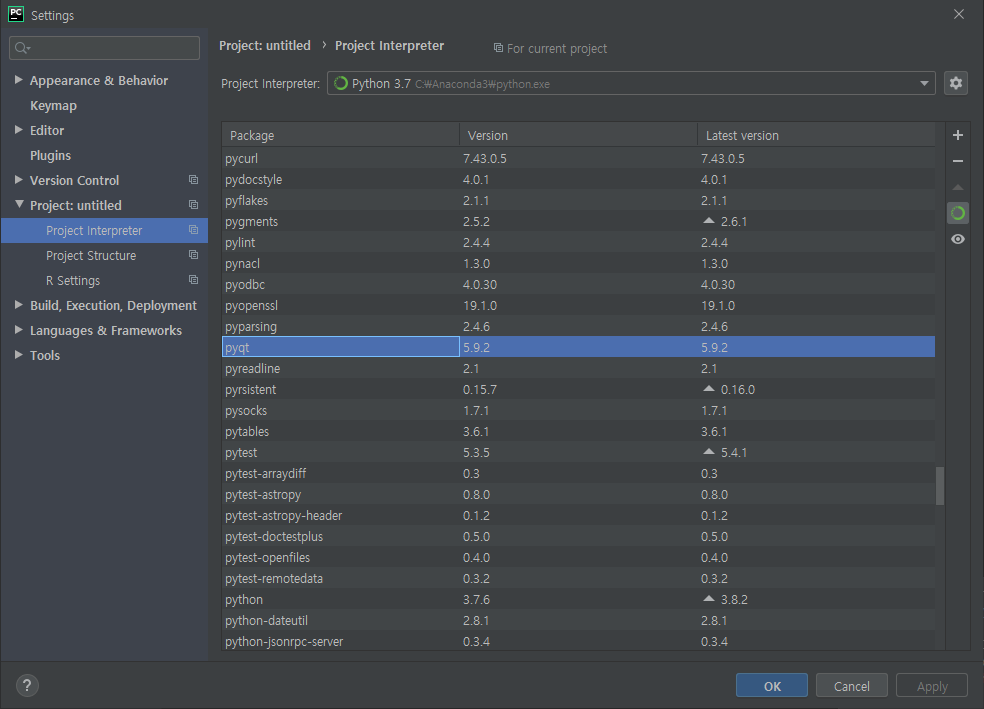
설치후 Configure - Settings 혹은 File - Settings- Project Interpreter - 오른쪽 톱니바퀴 Add - 왼쪽 System Interpreter 메뉴 - C:\Anaconda\python.exe 선택


OK 후 잠시 기다린 뒤, pyqt 확인


반응형

'Python, 파이썬' 카테고리의 다른 글

Python.설치파일만들기  (0) 2020.04.06
(작성중) Python.QT5.mathplotlib.막대그래프  (0) 2020.04.02
아래한글 ( HWP ) 텍스트 처리  (0) 2020.02.17
DJango Debug Toolbar  (0) 2020.02.17
디렉토리검색  (0) 2020.02.13