기본 개념
JIRA, 지라# 참조
1. Jira가 뭐에요?🤔

지라는 아틀라시안이 개발한 사유 이슈 추적 제품이다.
버그 추적, 이슈 추적, 프로젝트 관리 기능을 제공하는 소프트웨어이다.
라고는 써있는데... 뭐하는 도구인지 감이 잘 안오시쥬...?
간단하게 말해서 프로젝트를 진행할 때 팀원들 각각의 할일, 진행상황 등을 쉽게 파악할 수 있는 협업도구입니다.
에자일로 프로젝트를 진행할 때 도움이 많이 됩니다!
2. 에자일이란?🧐
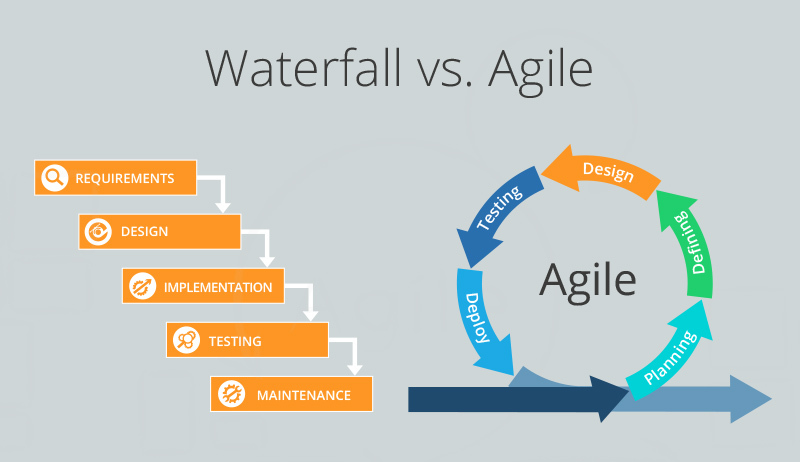
- 짧은주기의 개발단위를 반복하여 하나의 큰 프로젝트를 완성해 나가는 방식
- 애자일의 핵심은 협력과 피드백이다.(협력과 피드백을 자주! 빨리!)
3. 용어정리
지라를 접했을때 처음 듣는 용어가 많아서 어렵게 느껴지실거 같아요ㅠㅅㅠ
자주 쓰이는 용어들을 알아볼까요?
- 스프린트 : 반복적인 개발 주기. [계획> 개발> 리뷰] 까지가 1스프린트
- 백로그: 요구사항을 모아둔 곳, 할일 이라고 생각하면 쉽다
- 스프린트 백로그: 해당 스프린트에 진행할 요구사항을 모아둔 곳
- 이슈
- 에픽: 많은 사용자 스토리, 많은 작은 단위 업무로 나눌 수 있는 업무의 큰 틀. 하나의 스프린트에 걸쳐서 끝나지 않고, 여러 스프린트에 걸쳐서 종료되며, 여러 스토리들의 집합. 주로 Major Feature들을 중심으로 정의한다.
예) 사용자 기본 기능 - 스토리: 서비스 고객에게 가치를 줄 수 있는 기능을 서술한 것. 기술적인 전문 용어가 아닌 비즈니스 언어로 작성하는 것이 좋다.
예) 사용자는 팀원 초대를 위해 로그인을 할 수 있다. - 작업: 에픽/스토리의 하위 작업으로 에픽/스토리를 완료하기 위해서 개발자가 실제로 작업해야 하는 각각의 단위 작업
예) 유사 기능 조사, 테스트 시나리오 작성 등
- 에픽: 많은 사용자 스토리, 많은 작은 단위 업무로 나눌 수 있는 업무의 큰 틀. 하나의 스프린트에 걸쳐서 끝나지 않고, 여러 스프린트에 걸쳐서 종료되며, 여러 스토리들의 집합. 주로 Major Feature들을 중심으로 정의한다.
라고 하면 뭔소린지 모르겠쥬..........??ㅎㅎ
제가 플젝할때 작성했던 백로그 목록을 예시로 들고와봤슴다

지라의 단위는
프로젝트 > 스프린트 > 에픽 > 스토리 > 작업 요렇게 구성되어있는데
프로젝트가 제일 큰 단위이고 작업이 제일 작은 단위입니다
프로젝트 : 웹사이트 만들기 (기한: 한달)
스프린트 : 핵심기능 N개 만들기 (단위: 1주일)
에픽: 서비스 가입 및 로그인 기능
스토리 : 사용자는 웹사이트에 가입할 수 있다, 사용자는 닉네임을 변경할 수 있다 등
작업: OAuth 연결 등
요런 느낌스..... 유남생??
4. Jira 시작하기👊
4-1. 보드만들기
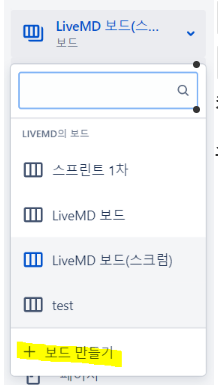
보드 만들기 버튼 선택

스크럼 또는 칸반 형식 선택
칸반은 전체 백로그(할일) 을 보여주고
스크럼은 스프린트에 할당된 백로그만 모아서 볼 수 있다

보드의 이름, 키, 리더 를 입력합니다
이때 프로젝트의 키는 이슈번호의 접두사가 됩니다
예) 프로젝트의 키가 LiveMD라면
이슈(조그맣게 나눈 할일)의 번호는 LiveMD-1, LiveMD-2 ... 이렇게 만들어짐
4-2. 스프린트, 이슈 만들기
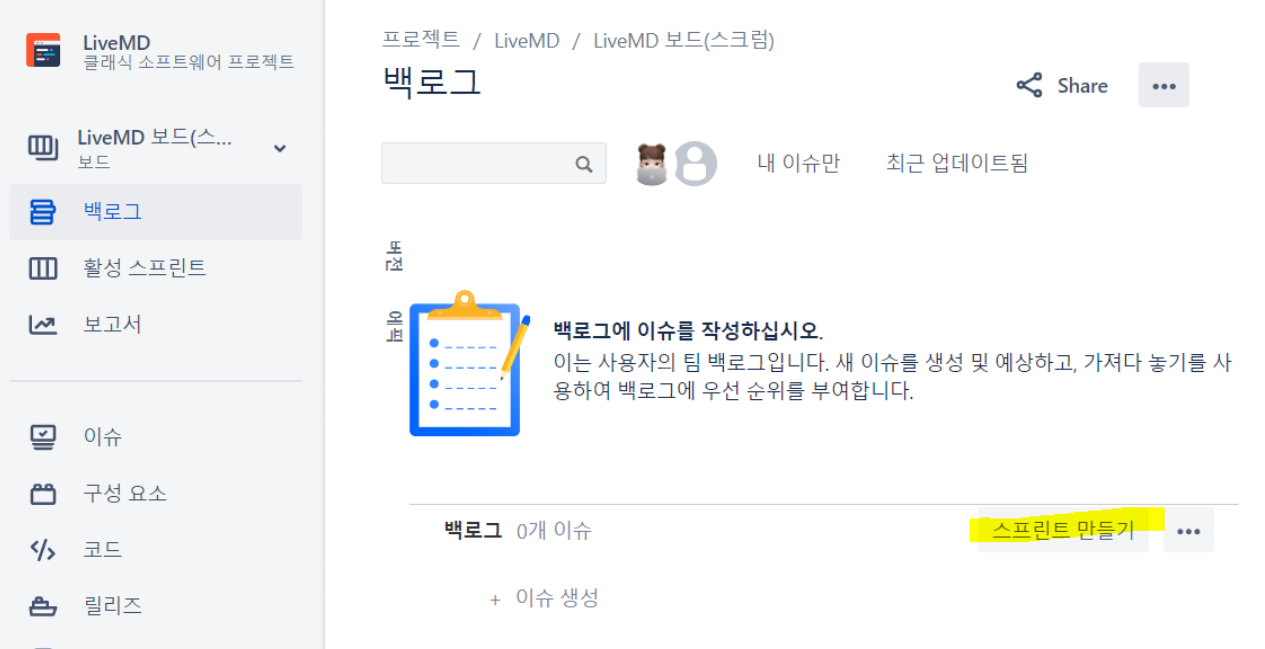
스프린트 만들기 버튼 클릭
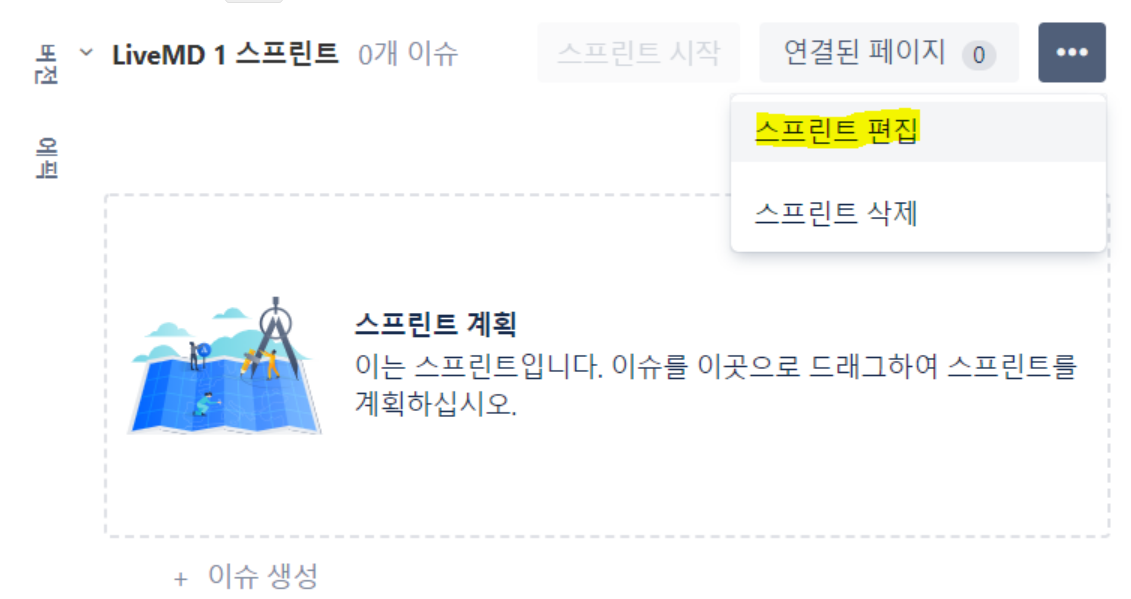
생성된 스프린트의 [ㆍㆍㆍ]버튼을 누르면 편집 또는 삭제가 가능합니다
스프린트 편집 버튼을 선택해서
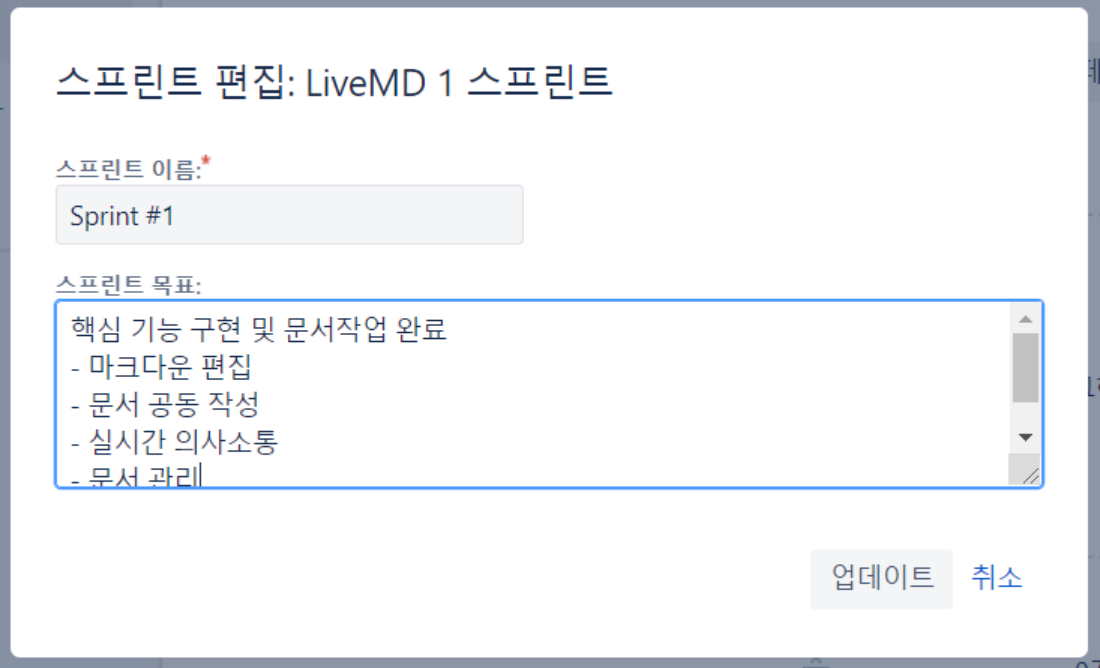
상세 정보를 입력합니다
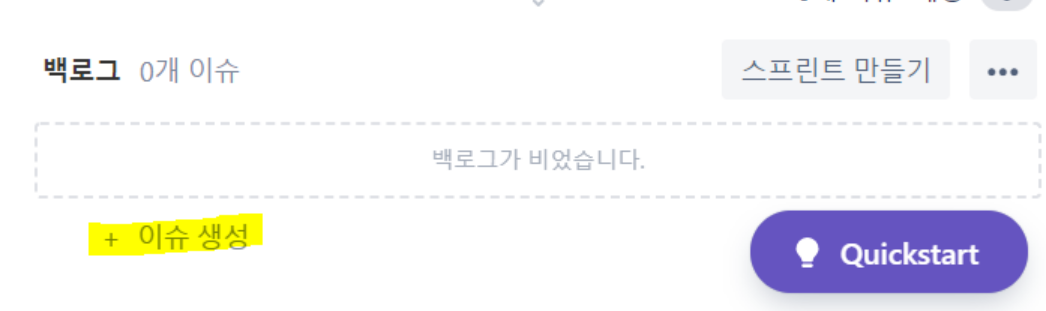
백로그 작성을 위해 이슈 생성 버튼 클릭

원하는 이슈 유형을 선택 후 상세 정보 입력
아무것도 할당되지 않은 에픽은 생성해도 보이지 않습니다.
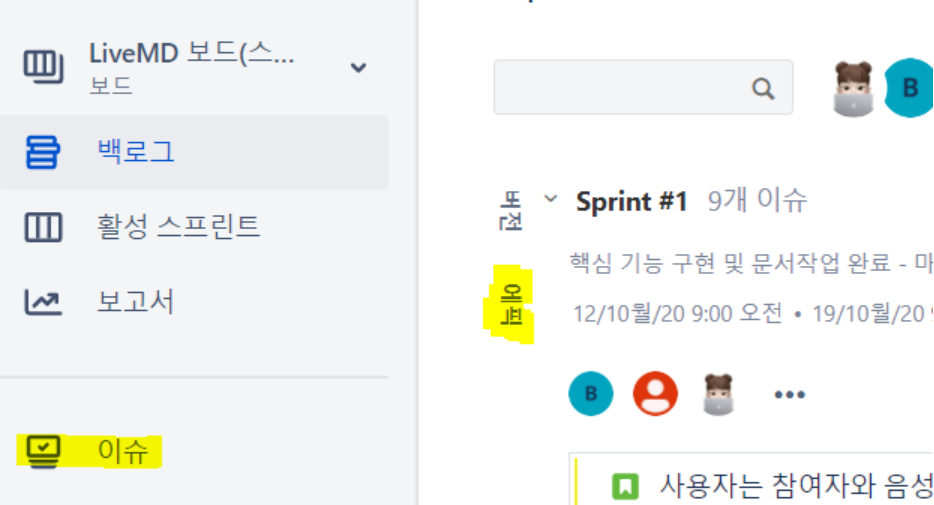
백로그 화면에서 에픽 버튼을 선택하거나
이슈 > 모든이슈 에서 생성한 에픽을 확인할 수 있다.

스토리 혹은 작업을 드래그하여 에픽 또는 원하는 스프린트에 할당할 수 있다.

원하는 스토리를 선택하여 하위 작업을 만들 수 있다
4-3. 활성 스프린트 사용하기

활성 스프린트를 선택하면 진행중인 스프린트에 할당된 백로그만 볼 수 있다
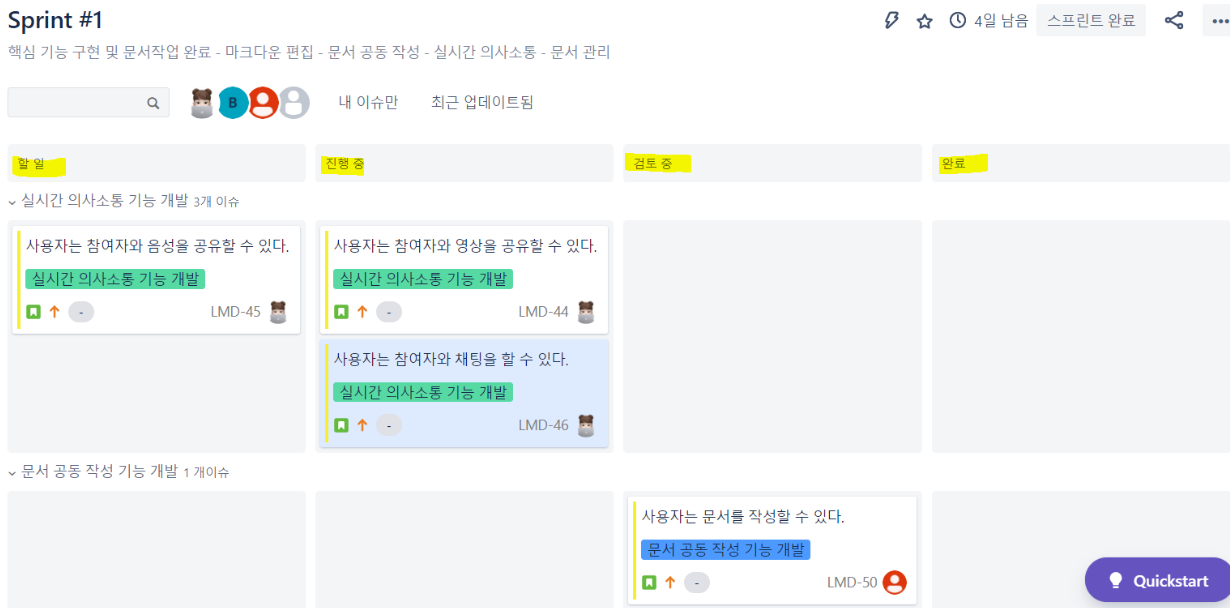
이슈를 드래그하여 상태를 변경할 수 있다