StoryCode

'전체 글'에 해당되는 글 570건

  1. MLflow.4.Tracking Server
  2. MLflow.3.Experiments & Runs
  3. MLflow.2.Automatic logging

MLflow.4.Tracking Server

인공지능,AI,학습,ML,Tensorflow, Cafee2,MLFlow/MLFlow
반응형

# 참조 : https://dailyheumsi.tistory.com/260?category=980484


이번에는 MLflow 의 Tracking Server에 대해 알아본다.


사전 준비

다음이 사전에 준비 되어 있어야 한다.

# 파이썬 버전 확인
$ python --version
Python 3.8.7

# mlflow 설치 & 버전 확인
$ pip install mlflow
$ mlflow --version
mlflow, version 1.16.0

# 예제 파일을 위한 mlflow repo clone
$ git clone https://github.com/mlflow/mlflow.git
$ cd mlflow/examples


Tracking Server

Tracking 이란?

이전의 글들을 통해 우리는 MLflow가 머신러닝 프로젝트에서 일종의 "기록" 역할을 하는 것임을 알았다.
여기서 머신러닝의 과정과 결과를 곳곳에서 기록한다는 의미로 "Tracking" 이라는 표현을 사용한다.

Tracking은 실험(Experiment)의 각 실행(Run)에서 일어나고, 구체적으로는 다음 내용들을 기록한다.

  • 코드 버전
    • MLflow 프로젝트에서 실행 된 경우, 실행에 사용 된 Git 커밋 해시
  • 시작 및 종료 시간
    • 실행 시작 및 종료 시간
  • 소스
  • 매개 변수
  • 메트릭
    • 값이 숫자 인 키-값 측정 항목
    • 각 측정 항목은 실행(run) 과정에서 업데이트 될 수 있으며 (예 : 모델의 손실 함수가 수렴되는 방식을 추적하기 위해) MLflow가 측정 항목의 전체 기록을 기록하고 시각화 할 수 있다.
  • 아티팩트
    • 모든 형식의 출력 파일.
    • 예를 들면
      • 이미지 (예 : PNG),
      • 모델 (예. picklize한 scikit-learn 모델)
      • 데이터 파일 (예 : Parquet 파일) 등


기록을 어디에 어떻게 저장하는가?

위에서 기록한 내용들은 실제로 어떻게 저장할까?
앞의 글들에서 보았듯이 ./mlruns 에 저장된다.
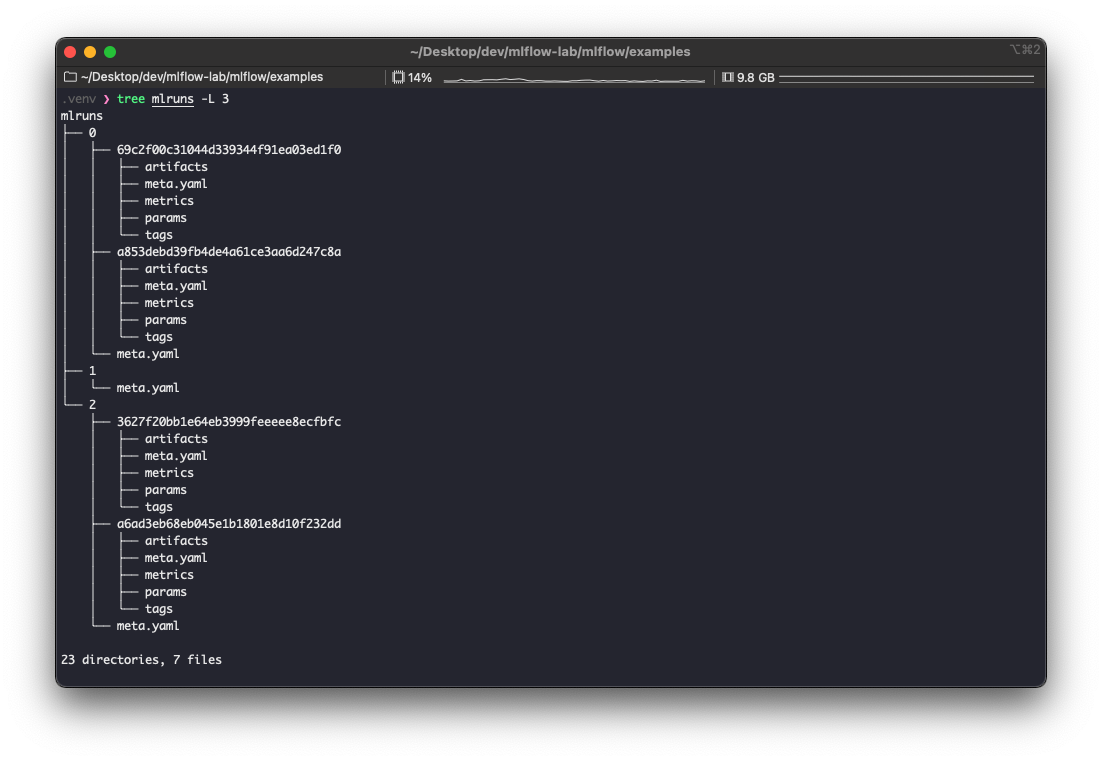
MLflow 는 별도의 설정 값을 주지 않으면 기본적으로 로컬 경로인 ./mlruns 에 이 기록물들을 저장한다.
기록물은 크게 2가지로 나뉜다.

  • Artifacts
    • 파일, 모델, 이미지 등이 여기에 포함된다.
    • 위에서 artifacts 라고 보면 된다.
  • MLflow 엔티티
    • 실행, 매개 변수, 메트릭, 태그, 메모, 메타 데이터 등이 여기에 포함된다.
    • 위에서 artifacts 를 제외한 나머지 (meta.yaml, metrics, params, tags) 라고 보면 된다.

위 기록물의 구체적인 내용을 잘 모른다면, 이전 글을 통해 확인해보자.

기본적으로 ./mlruns 이라는 로컬 경로에 이 두 가지를 동시에 저장하고 있다. 하지만 별도의 설정을 통해 이 둘을 별도로 저장할 수 있다. 그리고 이 저장을 위해 Tracking 서버가 필요하다.


Tracking Server

MLflow 는 Tracking 역할을 위한 별도의 서버를 제공한다. 이를 Tracking Server라고 부른다.
이전에는 mlflow.log_params, mlflow.log_metrics 등을 통해서 ./mlruns 에 바로 기록물을 저장했다면, 이제는 이 백엔드 서버를 통해서 저장하게 된다.

간단하게 바로 실습해보자.
다음 명령어로 Tracking Server를 띄운다.

# 먼저 별도의 디렉토리를 만들고 들어가자.
$ mkdir tracking-server
$ cd tracking-server

# 이후 Tracking Server를 띄우자.
# 참고로, mlflow ui 는 꺼야 한다.
$ mlflow server \
--backend-store-uri sqlite:///mlflow.db \
--default-artifact-root $(pwd)/artifacts
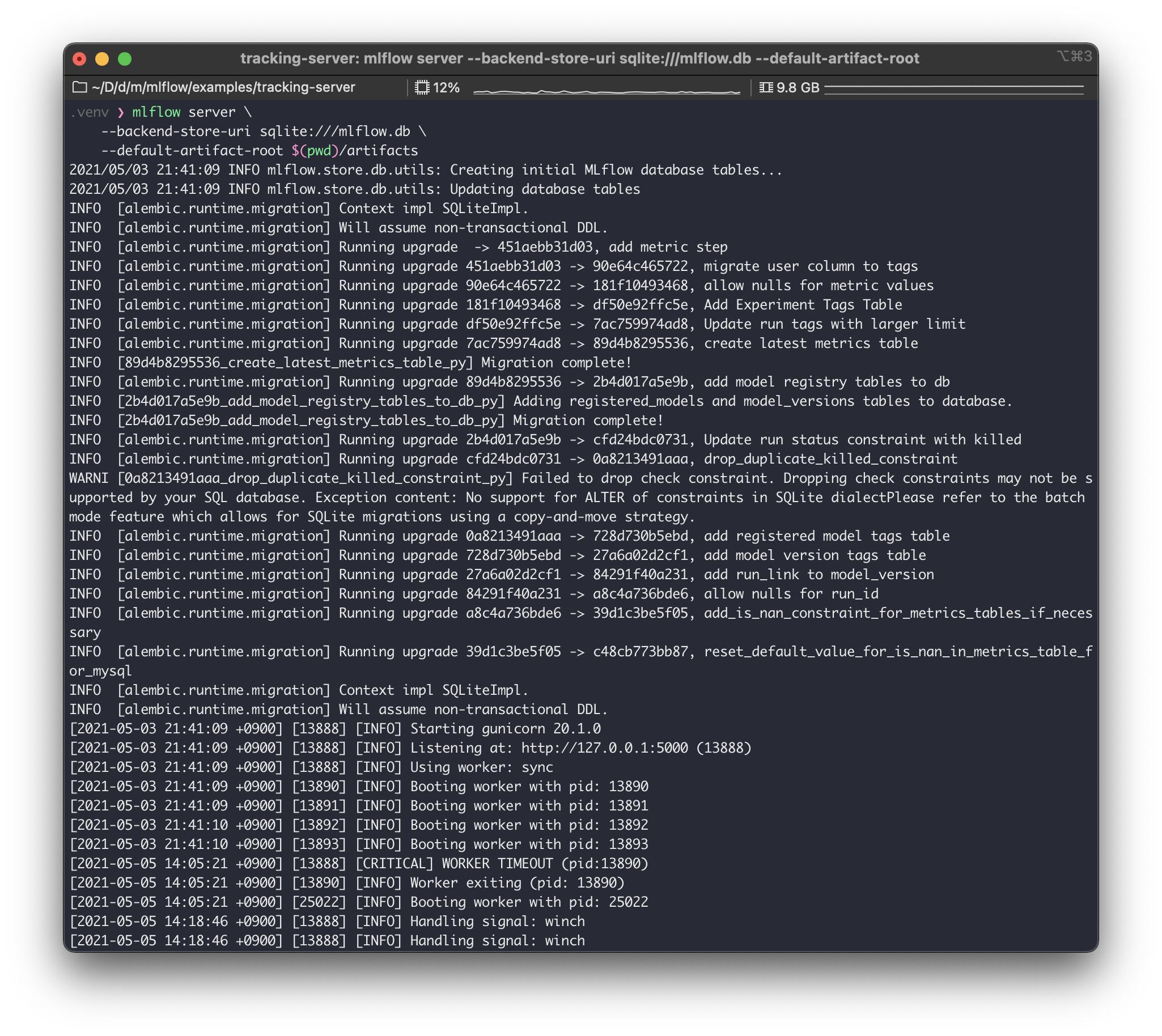
로그가 쭈욱 나오고, localhost:5000 에 서버가 떠있는 것을 알 수 있다.
--backend-store-uri, --default-artifact-root 라는 개념이 나오는데, 일단은 넘어가고 계속 실습을 진행해보자.

이제 MLflow 프로젝트를 실행시켜볼건데 그 전에 프로젝트가 이 백엔드 서버와 통신할 수 있게 설정해준다.

$ export MLFLOW_TRACKING_URI="http://localhost:5000"

이제 다시 mlflow/examples 경로로 가서 MLflow 프로젝트 예제인 sklearn_logistic_regression 를 다음처럼 실행시켜보자.

$ mlflow run sklearn_logistic_regression --no-conda
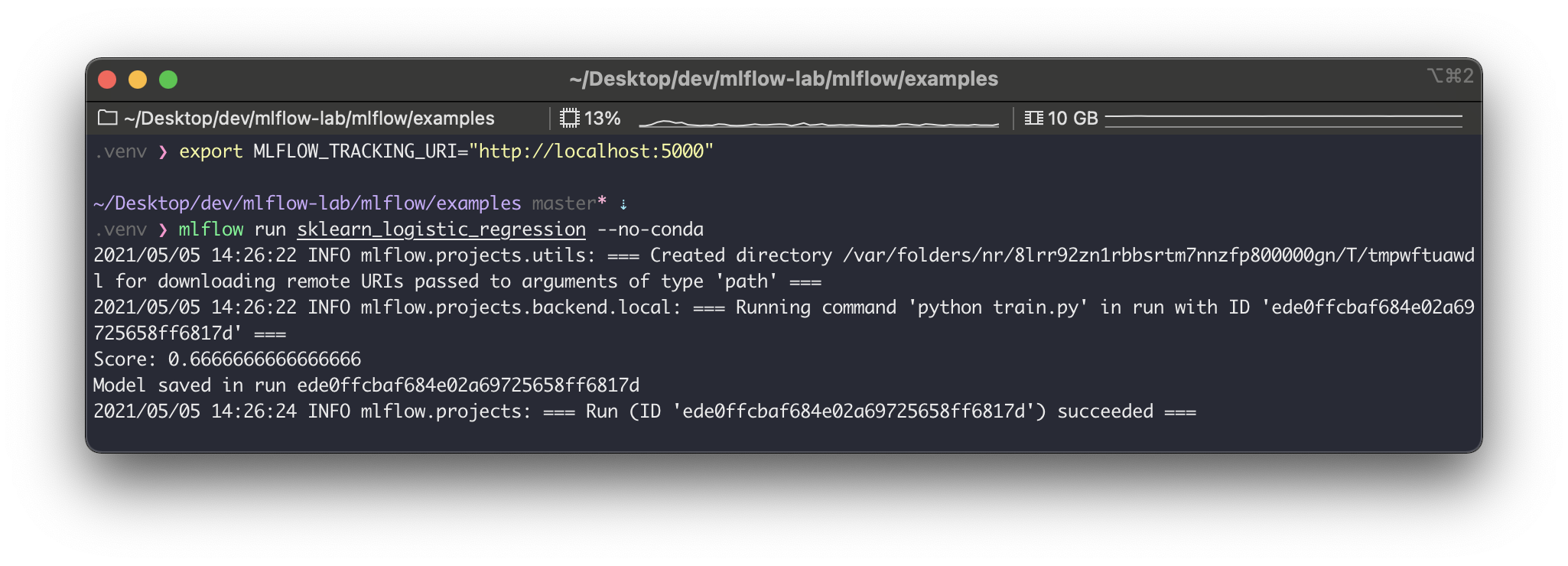
잘 실행되었다.
이제 tracking-server 디렉토리로 다시 가서 실행 결과물을 확인해보자.
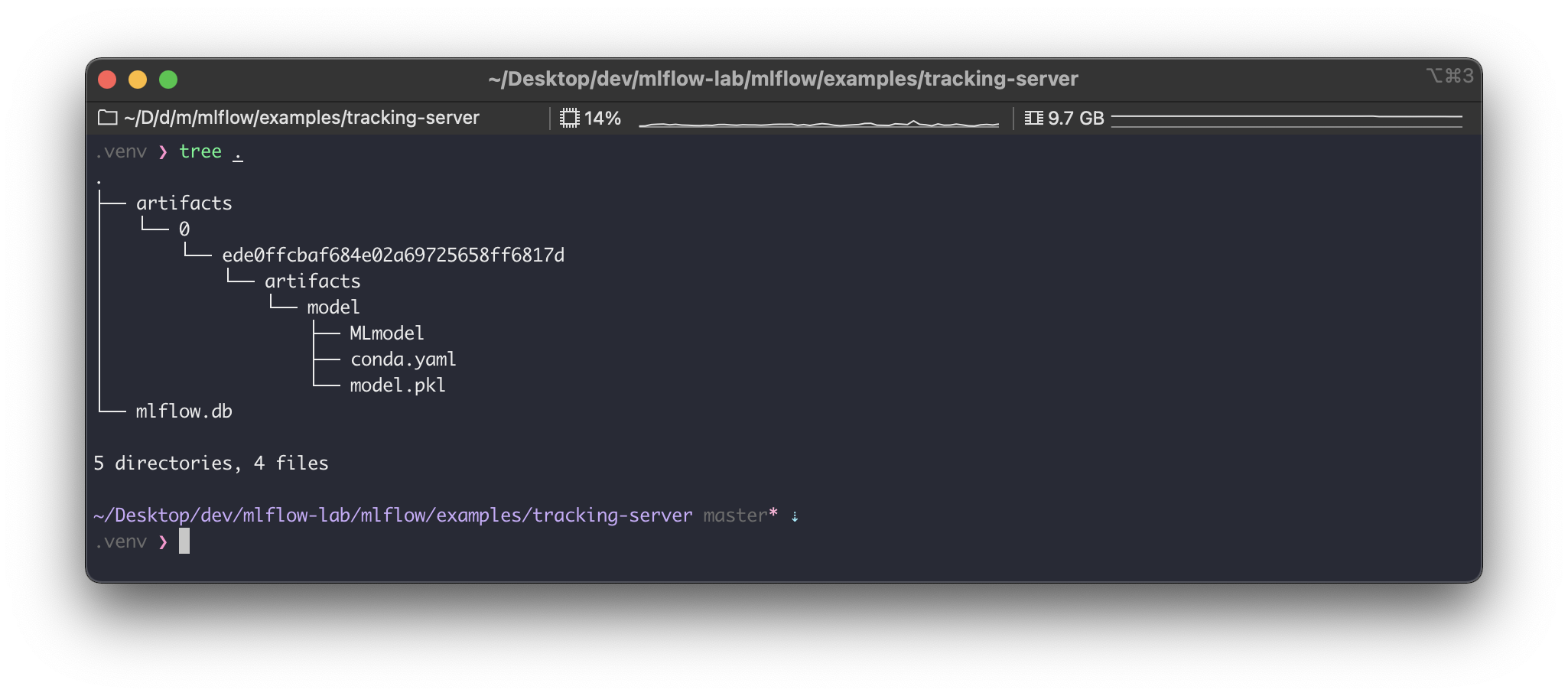
artifacts/  mlflow.db 파일이 생긴 것을 볼 수 있다.
그리고 이러한 결과물을 트래킹 서버(localhost:5000)의 웹 페이지를 통해서도 확인할 수 있다.
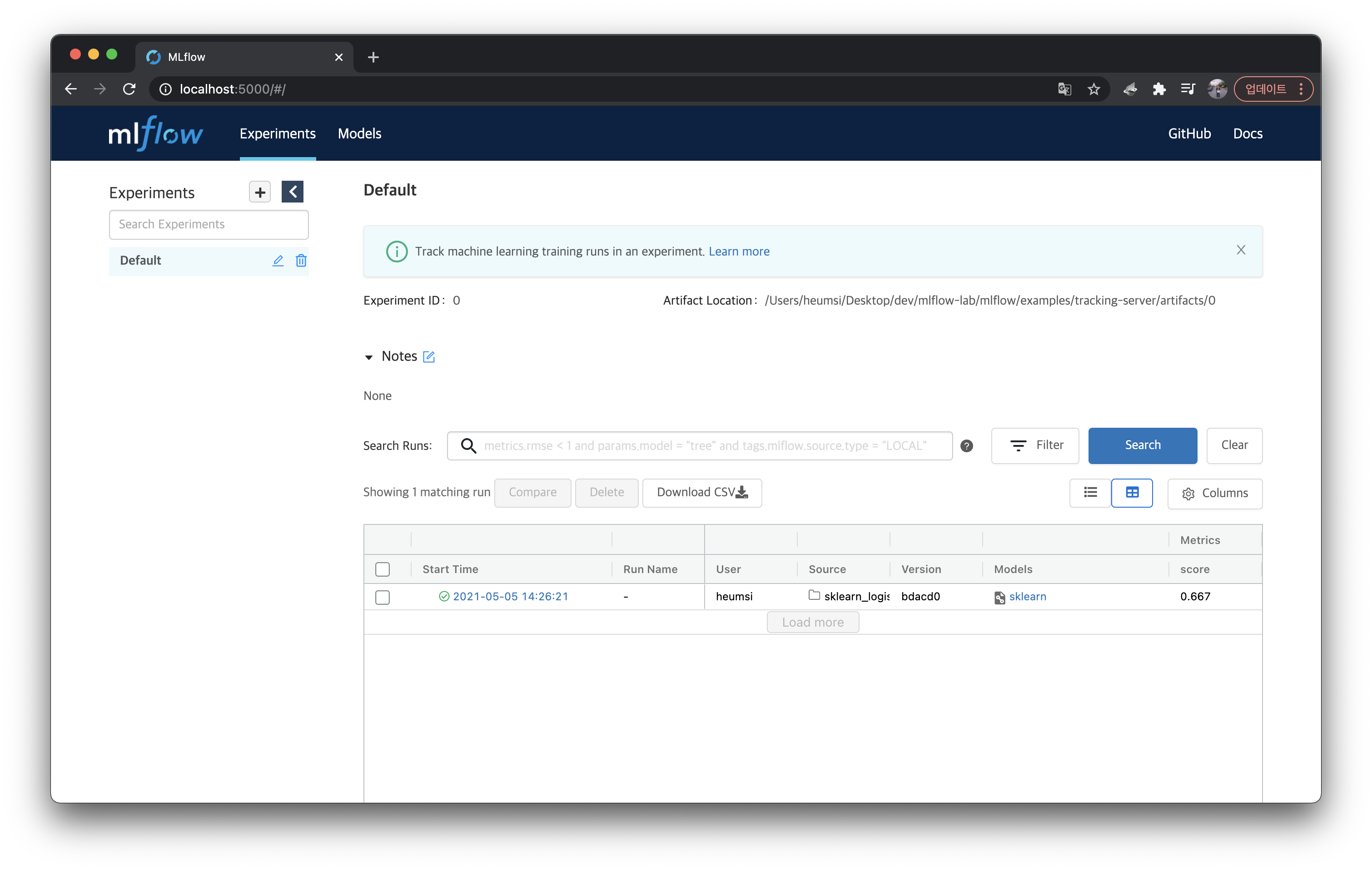
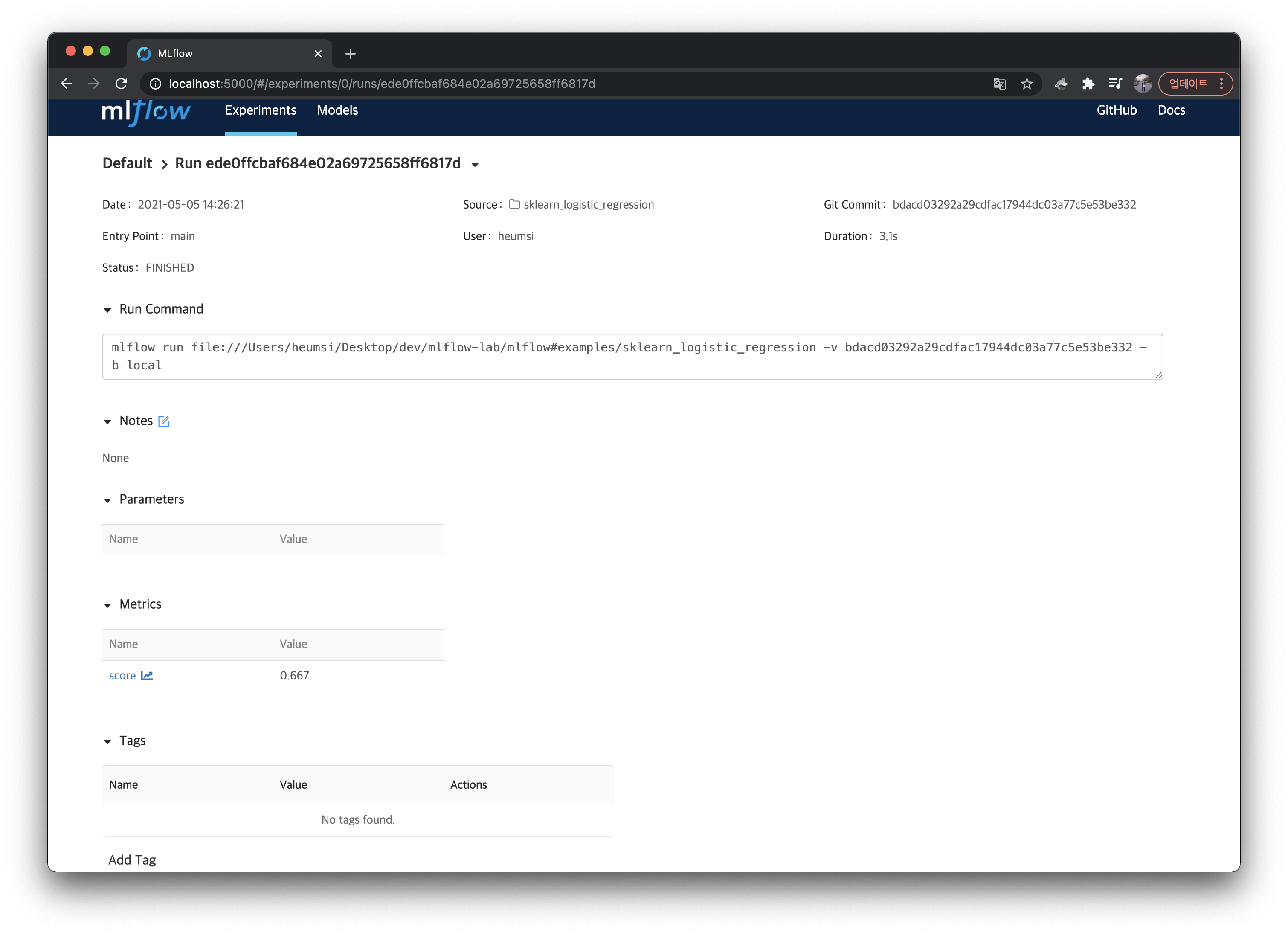
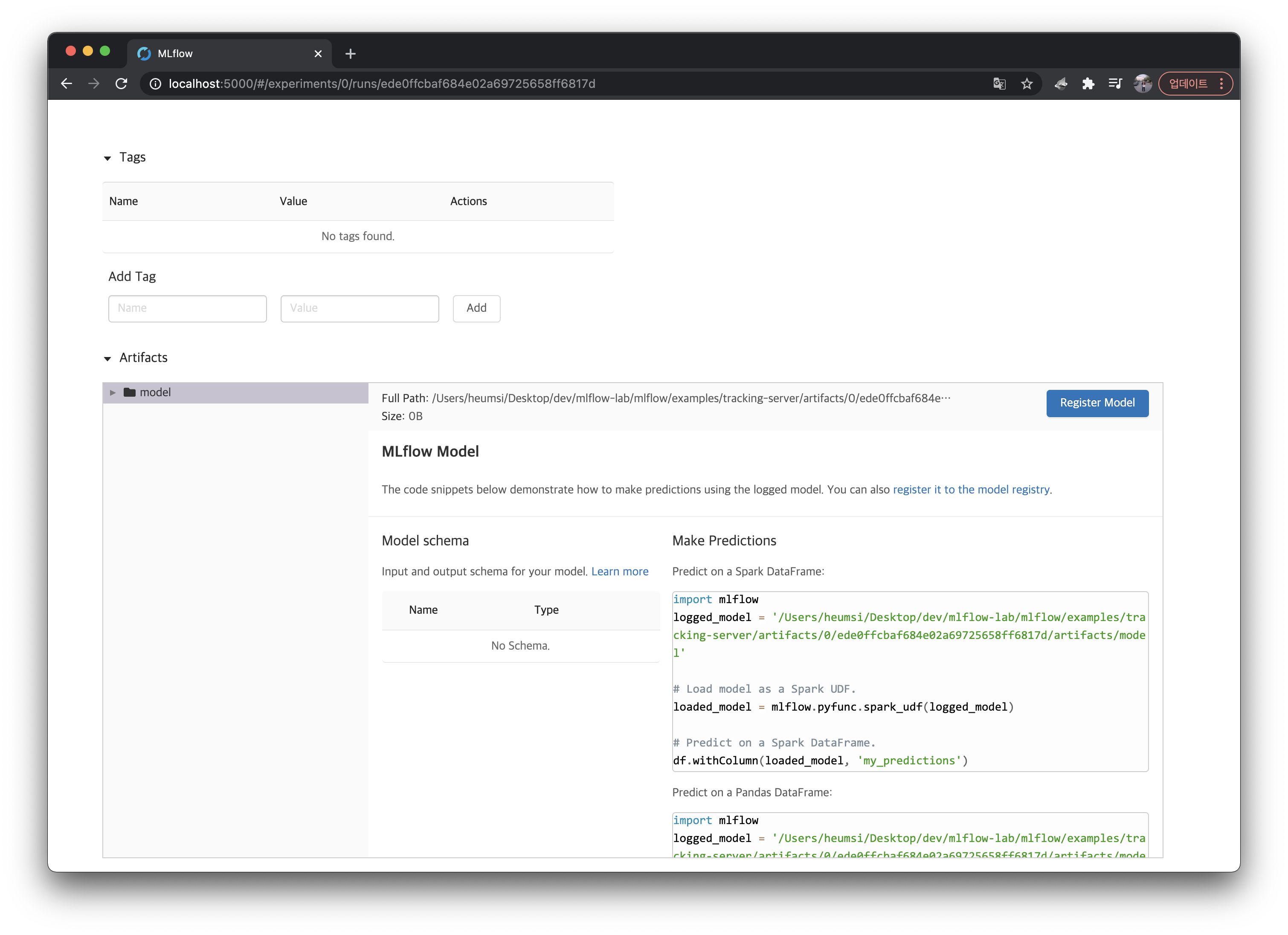
위 실행(Run)을 클릭해서 들어가면 Tracking한 내용을 다음처럼 확인할 수 있다.
정리

  • 우리는 방금 MLflow 프로젝트를 실행시킬 때 localhost:5000 에 떠있는 Tracking Server를 사용했고,
  • Tracking Server 는 프로젝스 실행의 결과물들을 artifacts/  mlflow.db 에 저장했다.
    • Tracking Server를 사용하지 않았을 때는 ./mlruns 에 기록했었다.
    • Tracking Server를 사용하면 별도의 저장소에 기록한다
  • Tracking Server 가 사용하는 별도의 저장소는 두 가지 파라미터로 지정할 수 있다.
    • --backend-store-uri
      • Mlflow 엔티티가 기록되는 저장소다.
      • 파일 저장소 혹은 DB를 사용할 수 있으며 SQLAlchemy DB URI 형태로 넘겨주면 된다.
        • <dialect>+<driver>://<username>:<password>@<host>:<port>/<database>
      • 우리는 위에서 sqlite 를 사용하였다.
    • --default-artifact-root
      • Artifacts가 기록되는 저장소다.
      • 파일 시스템, 스토리지 등을 사용할 수 있다.
        • AWS S3나 GCS같은 등 외부 스토리지도 사용할 수 있다. 여기를 참고.
      • 우리는 위에서 파일 시스템을 사용하였다.

Tracking Server는 Server라는 이름에 맞게 어딘가에 항상 띄워두고 사용하면 될듯 싶다.
MLflow project 를 작성하는 실험자는 이 Tracking Server와 통신하도록 세팅해두고 Logging 하면 될듯하고.
이렇게 되면 실험에 대한 모든 기록은 Tracking Server의 웹 대시보드에서 한 눈에 볼 수 있게 된다.

반응형

MLflow.3.Experiments & Runs

인공지능,AI,학습,ML,Tensorflow, Cafee2,MLFlow/MLFlow
반응형

# 참조 : https://dailyheumsi.tistory.com/259?category=980484


이번에는 MLflow의 실험(experiments)과 실행(runs)에 대해 알아본다.


사전 준비

다음이 사전에 준비 되어 있어야 한다.

# 파이썬 버전 확인
$ python --version
Python 3.8.7

# mlflow 설치 & 버전 확인
$ pip install mlflow
$ mlflow --version
mlflow, version 1.16.0

# 예제 파일을 위한 mlflow repo clone
$ git clone https://github.com/mlflow/mlflow.git
$ cd mlflow/examples


Experiments & Runs

개념

MLflow에는 크게 실험(Experiment)와 실행(Run)이라는 개념이 있다. 실험은 하나의 주제를 가지는 일종의 '프로젝트'라고 보면 된다. 실행은 이 실험 속에서 진행되는 '시행'이라고 볼 수 있다. 하나의 실험은 여러 개의 실행을 가질 수 있다.

직접 눈으로 보며 이해해보자.
examples 에 있는 sklearn_elasticnet_wine MLflow 프로젝트를 실행해본다.

$ mlflow run sklearn_elasticnet_wine --no-conda

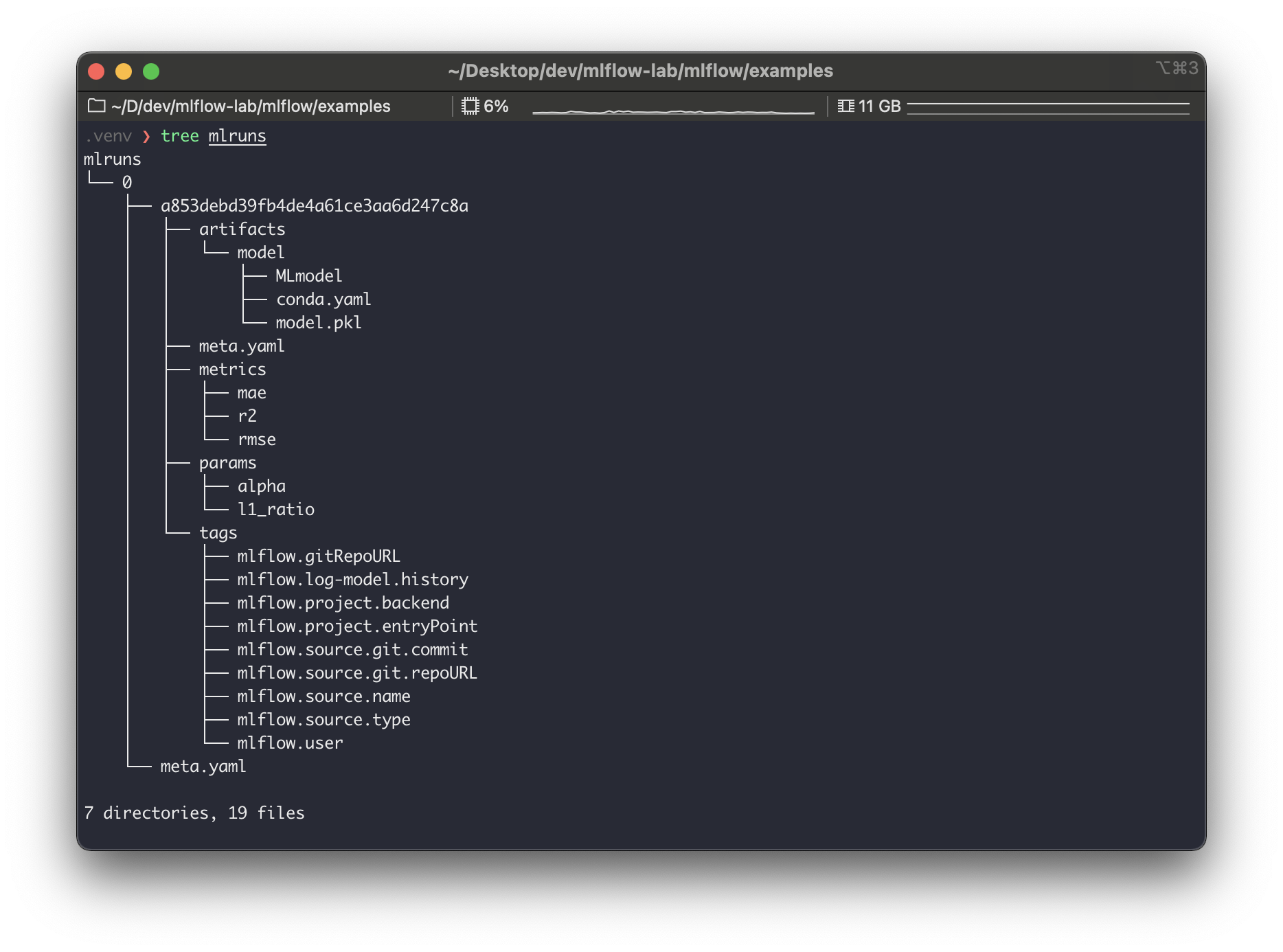
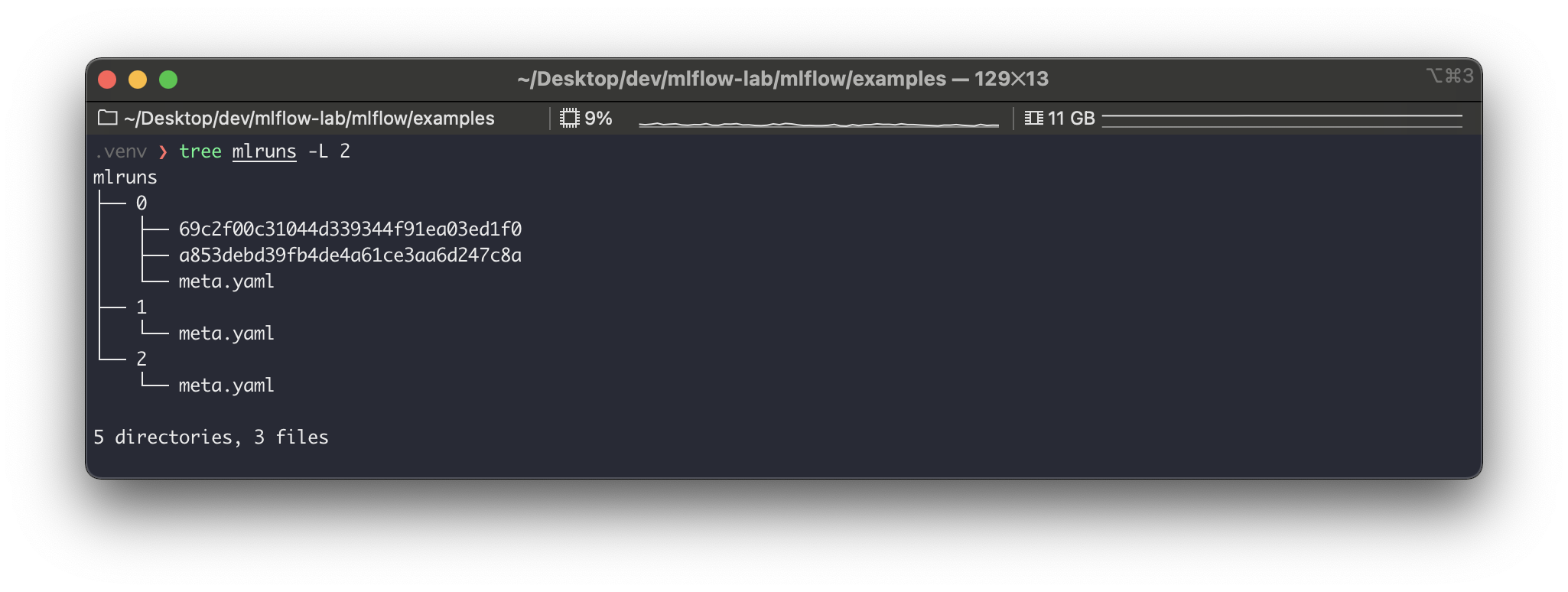
실행 결과로 ./mlruns 경로에 다음과 같은 파일들이 생긴다.

여기서 0 은 실험 ID이고, a853debd39fb4de4a61ce3aa6d247c8a 은 실행 ID다.
한번 더 동일한 프로젝트를 실행해보자. 이번에는 파라미터 값을 추가로 넘겨줘본다.

$ mlflow run sklearn_elasticnet_wine -P alpha=0.5 --no-conda

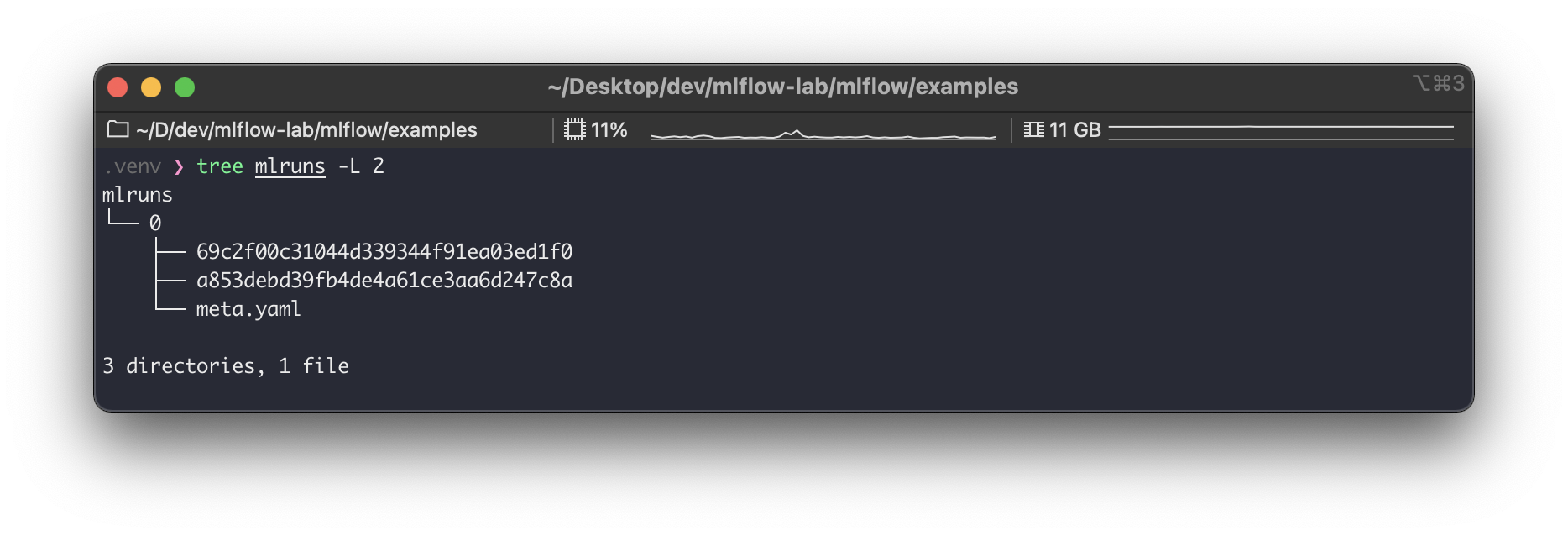
실행 결과로 mlruns 경로를 확인해보면 다음과 같다.

0 이라는 실행에 69c2f00c31044d339344f91ea03ed1f0 이라는 실행이 추가로 생성되었다.
이렇듯 매 실행은 하나의 실험에 속하여 들어간다. 위의 예시가 매우 직관적이라 실험과 실행의 관계와 활용 방안을 바로 알 수 있을 것이다.


Experiment 생성 및 조회

위에서 별도의 실험을 생성하지 않았기 때문에 ID가 0 인 실험을 자동으로 생성하고 이 실험에서 실행을 생성하였다.
이번에는 직접 실험을 생성해보자.

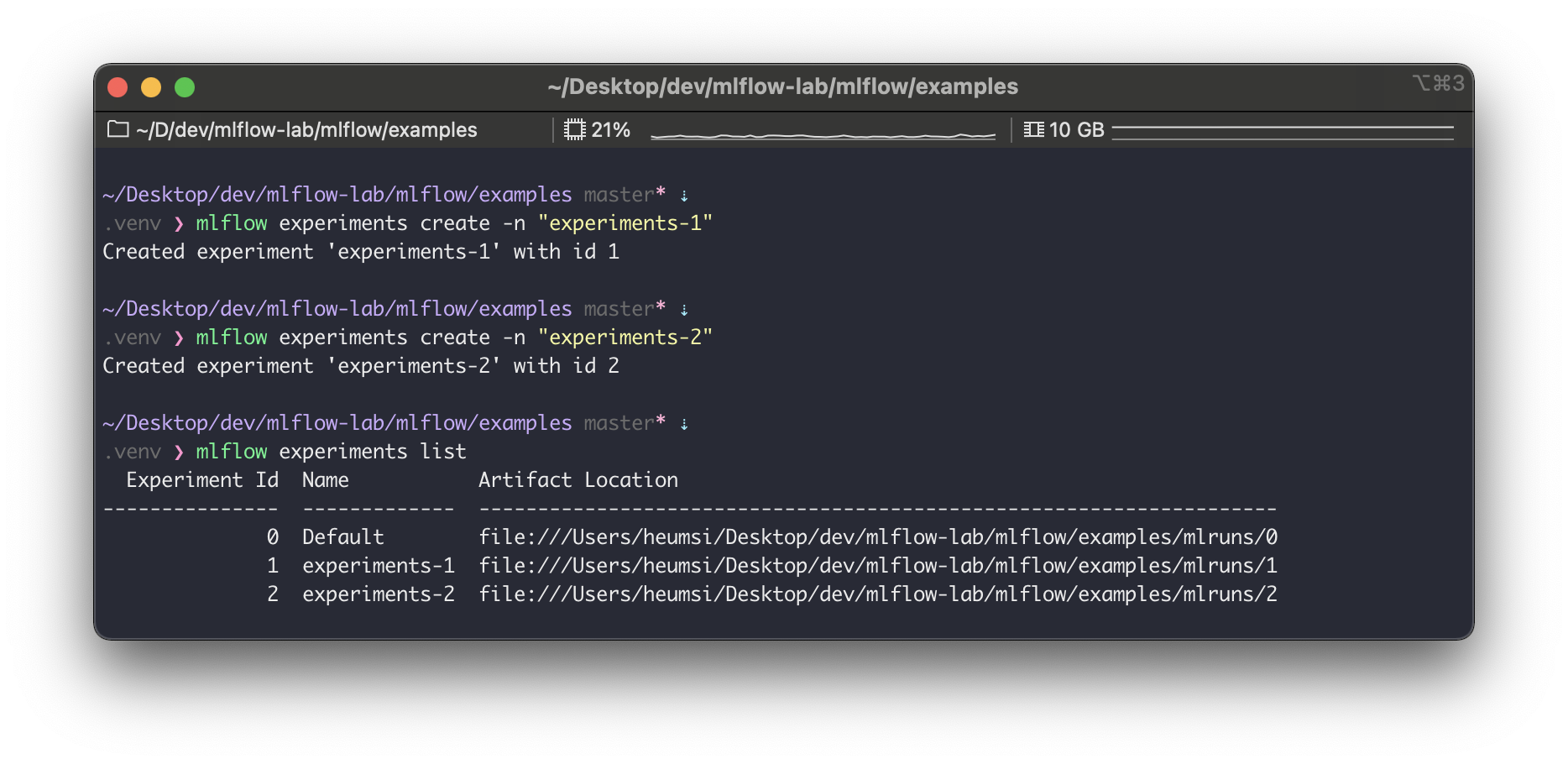
실험 생성 은 다음 CLI 명령어로 가능하다.

$ mlflow experiments create -n "실험 이름"

그리고 실험 목록은 다음 CLI 명령어로 가능하다.

$ mlflow experiments list

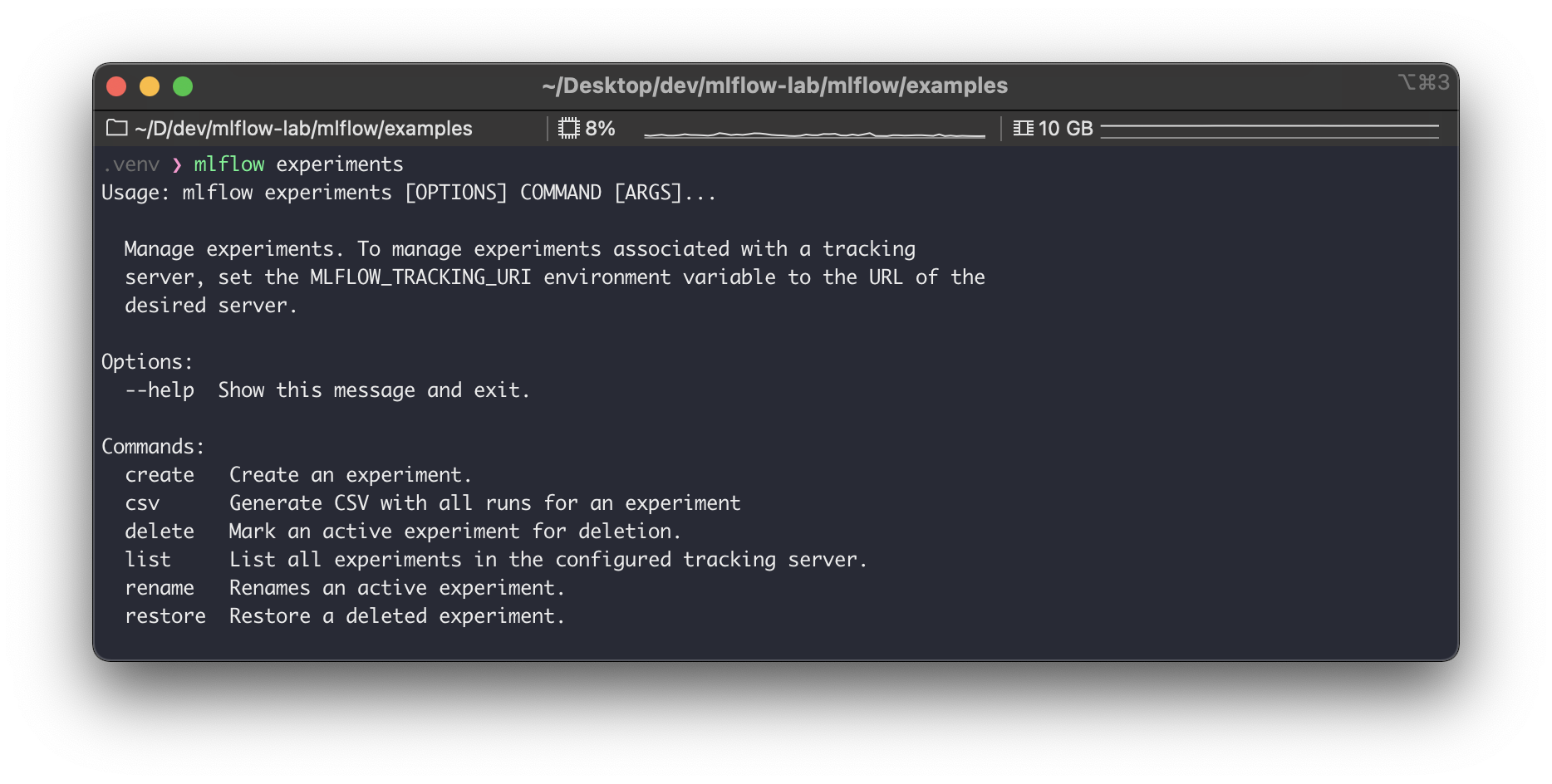
그 외 mlflow experiments 관련된 명령어는 다음의 것들이 있으니 참고하자.

CLI가 아닌 코드에서 experiments 및 run을 다루는 방법

다음처럼 mlflow.tracking.MlflowClient 를 사용하면 된다.

from mlflow.tracking import MlflowClient

# Create an experiment with a name that is unique and case sensitive.
client = MlflowClient()
experiment_id = client.create_experiment("Social NLP Experiments")
client.set_experiment_tag(experiment_id, "nlp.framework", "Spark NLP")

# Fetch experiment metadata information
experiment = client.get_experiment(experiment_id)
print("Name: {}".format(experiment.name))
print("Experiment_id: {}".format(experiment.experiment_id))
print("Artifact Location: {}".format(experiment.artifact_location))
print("Tags: {}".format(experiment.tags))
print("Lifecycle_stage: {}".format(experiment.lifecycle_stage))

자세한 내용은 공식 docs를 참고하자.


Run 생성 및 조회

위에서 실험을 생성했으므로 이번에는 실행을 생성해보자.
먼저 mlruns 내부를 확인해본다.

위에서 새로 만든 1, 2 실험에는 아직 아무런 실행이 없다.
다음 명령어로 실행을 생성한다.

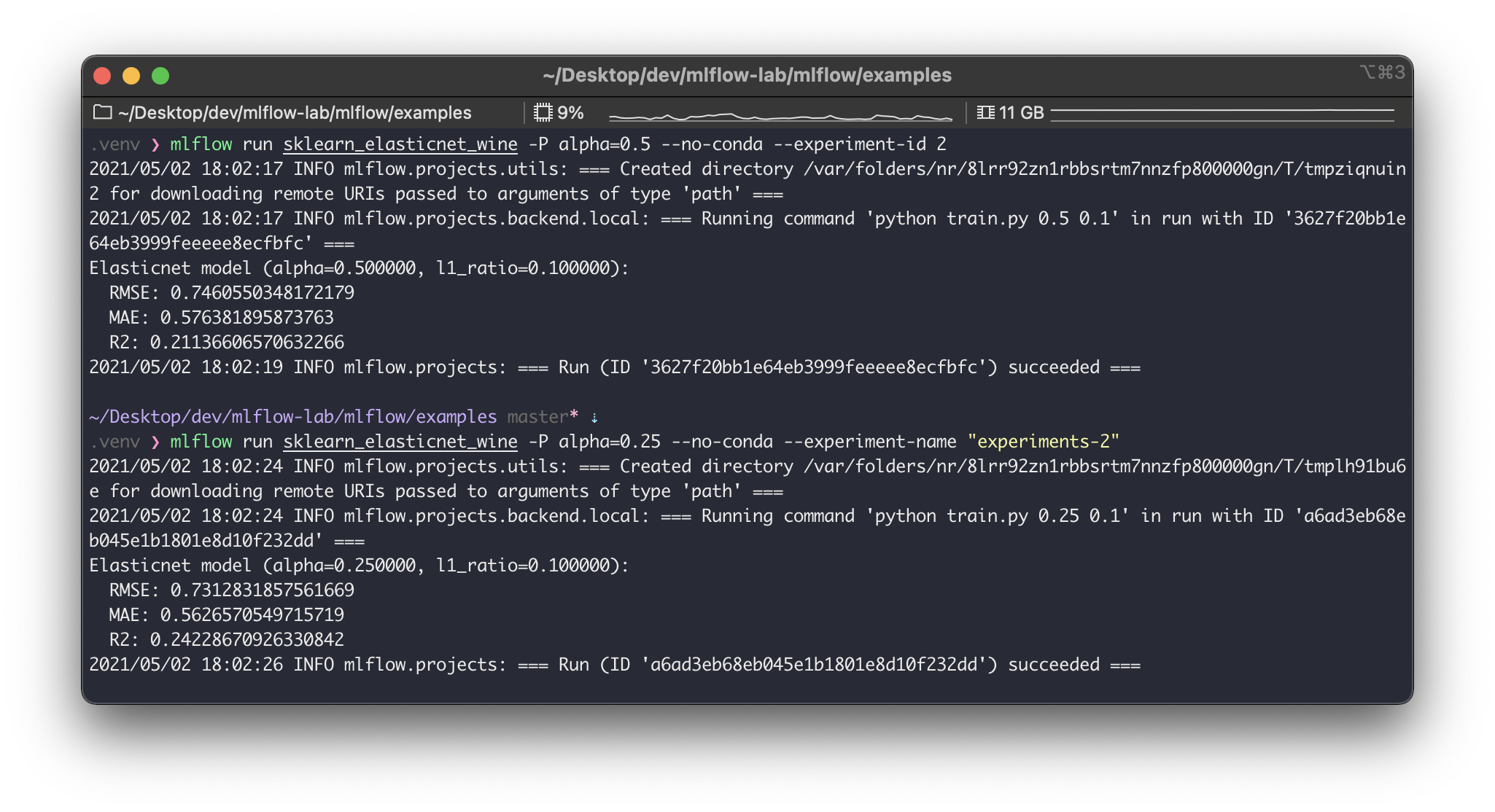
$ mlflow run sklearn_elasticnet_wine -P alpha=0.5 --no-conda --experiment-id 2

끝에 --experiment-id 를 붙여주었다.
다음처럼 실험 이름으로 할 수도 있다.

$ mlflow run sklearn_elasticnet_wine -P alpha=0.25 --no-conda --experiment-name "experiments-2"

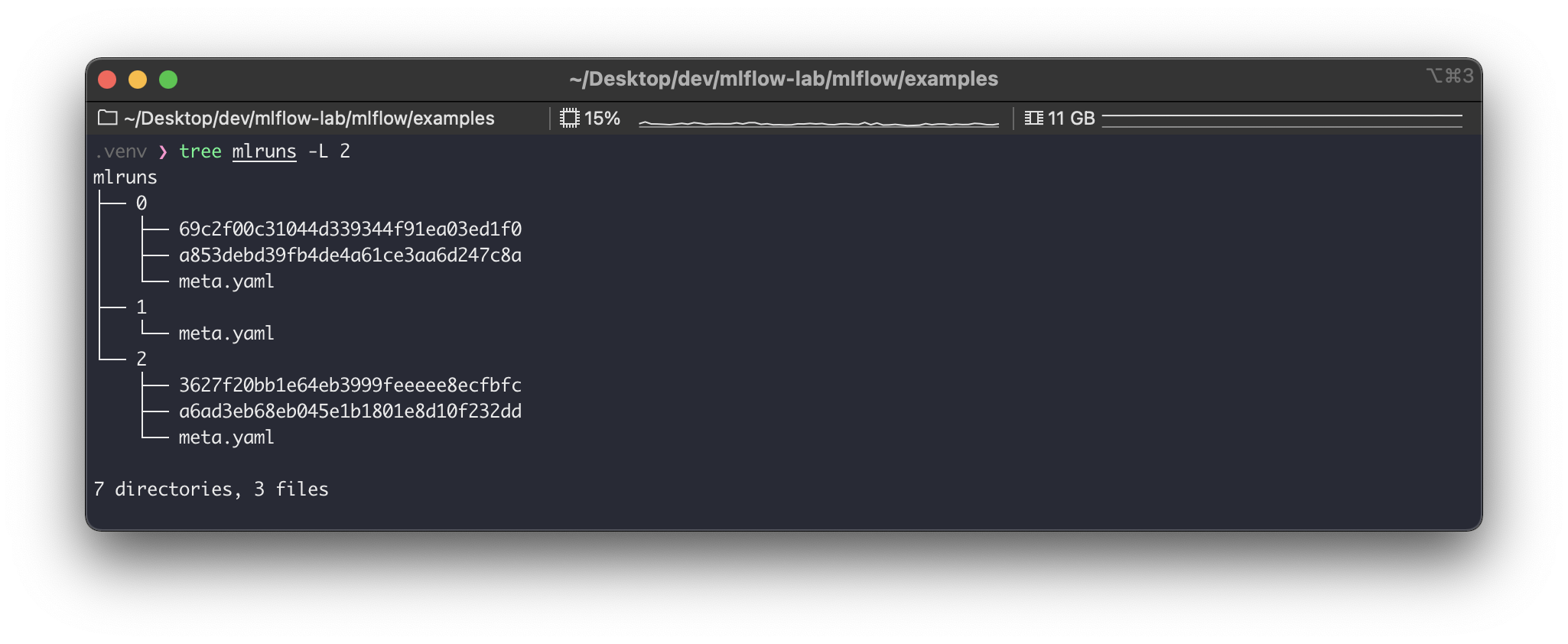
잘 실행된걸 확인했으므로, 이제 결과가 잘 나왔는지 ./mlruns 경로에서 확인하자.

2 번 실험에 위에서 생성한 실행들이 잘 생성된 것을 볼 수 있다.

다음처럼 환경 변수로 실험 ID를 잡아줄 수도 있다.

$ export MLFLOW_EXPERIMENT_ID = 2

정리

  • MLflow 에는 실험(Experiments)과 실행(Runs)이란 개념이 있다.
  • 하나의 ML 프로젝트는 하나의 실험으로 구성할 수 있다.
  • 하나의 실험은 여러 개의 실행으로 구성된다.
    • 각 실험마다 ML 모델의 하이퍼 파라미터 조정 등을 다르게 하여 수행할 수 있다.
  • CLI 혹은 코드에서 실험과 실행의 생성, 조회, 삭제 등의 명령을 할 수 있다.
반응형

MLflow.2.Automatic logging

인공지능,AI,학습,ML,Tensorflow, Cafee2,MLFlow/MLFlow
반응형

# 참조 : https://dailyheumsi.tistory.com/258?category=980484


저번 Quick 리뷰 글에 이어 계속해서 작성한다.
이번 글은 MLflow 에서 제공하는 Automatic Logging 기능 예제들을 살펴본다.


사전 준비

다음이 사전에 준비 되어 있어야 한다.

# 파이썬 버전 확인
$ python --version
Python 3.8.7

# mlflow 설치 & 버전 확인
$ pip install mlflow
$ mlflow --version
mlflow, version 1.16.0

# 예제 파일을 위한 mlflow repo clone
$ git clone https://github.com/mlflow/mlflow.git
$ cd mlflow/examples


예제 살펴보기

linear_regression.py

examples 내에 있는 많은 예제 중, skelarn_autolog 를 사용해보자.
먼저 sklearn 을 설치해준다.

# sklearn 설치 & 버전 확인
$ pip install sklearn
$ python -c "import sklearn; print(sklearn.__version__)"
0.24.2

skelarn_autolog/linear_regression.py 를 보면 다음처럼 생겼다.

# skelarn_autolog/linear_regression.py

from pprint import pprint

import numpy as np
from sklearn.linear_model import LinearRegression

import mlflow
from utils import fetch_logged_data


def main():
    # enable autologging
    mlflow.sklearn.autolog()

    # prepare training data
    X = np.array([[1, 1], [1, 2], [2, 2], [2, 3]])
    y = np.dot(X, np.array([1, 2])) + 3

    # train a model
    model = LinearRegression()
    with mlflow.start_run() as run:
        model.fit(X, y)
        print("Logged data and model in run {}".format(run.info.run_id))

    # show logged data
    for key, data in fetch_logged_data(run.info.run_id).items():
        print("\n---------- logged {} - ---------".format(key))
        pprint(data)


if __name__ == "__main__":
    main()

소스코드가 아주 간결하고 잘 설명되어 있다. 내용은 Linear Regression을 사용하는 간단한 머신러닝 코드다.
여기서는 2가지 코드가 눈에 띈다.

  • mlflow.sklearn.autolog()
    • Automatic Logging 기능을 사용하는 설정이다.
    • 코드 앞부분에 들어가야 한다.
  • with mlflow.start_run() as run:
    • MLflow 의 실행(run) 의 시작을 알리는 컨텍스트 매니저 구문이다.
    • run 에는 실행과 관련된 내용이 들어간다.

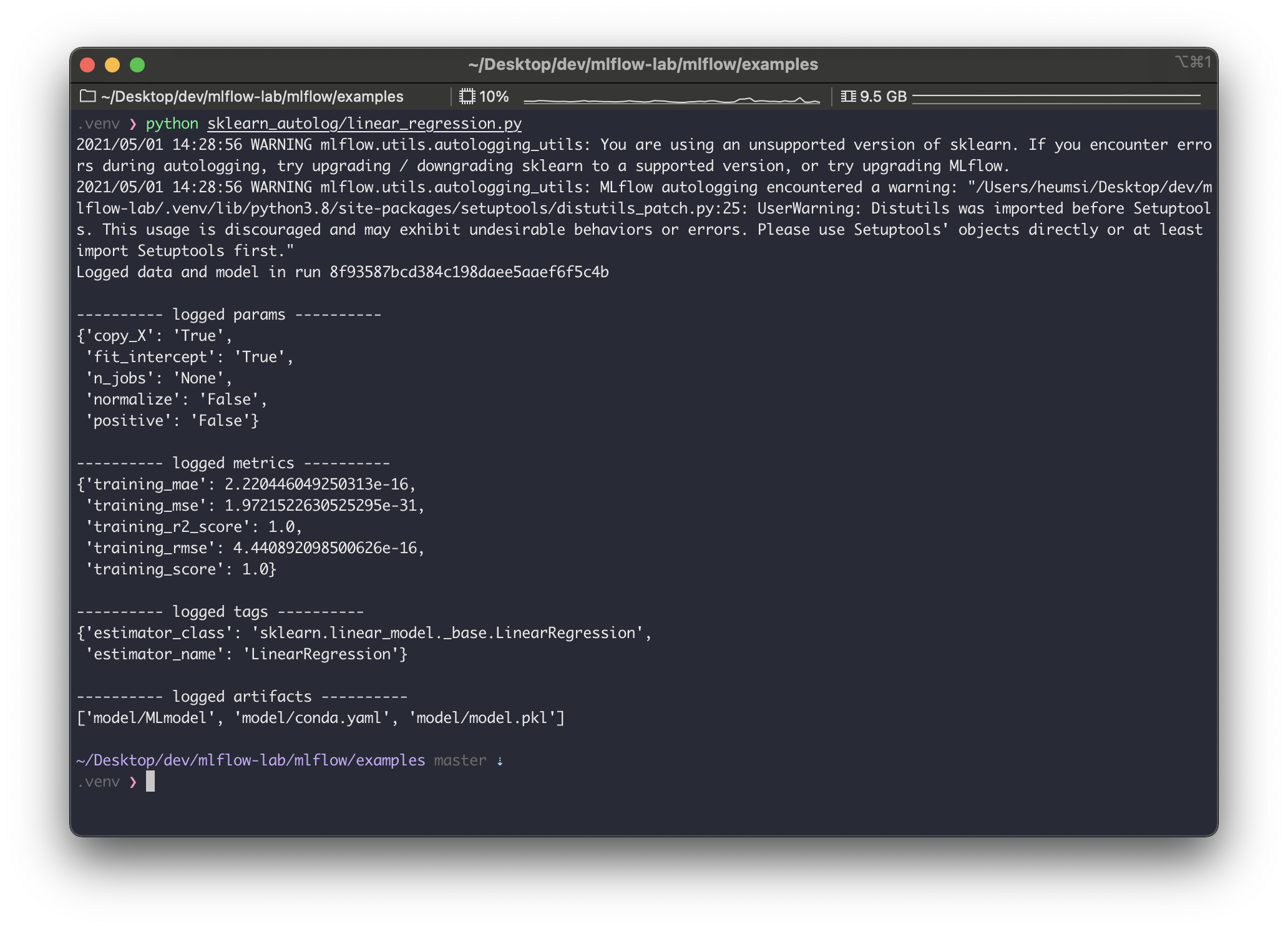
이제 다음 명령어로 실행해보자.

$ python sklearn_autolog/linear_regression.py

실행하고 나면 위와같은 출력이 나온다.
warning 은 일단 무시하면 될듯하고.. 로그를 좀 살펴보면, run_id  8f93587bcd384c198daee5aaef6f5c4b 로 생성되었고, 다음 사항들이 자동으로 기록한 것을 알 수 있다.

  • params
    • 모델 생성(위에서는 LinearRegression)에 사용하는 params 를 기록한다.
    • 부연 설명하면... copy_X, fit_intercept 등의 파라미터는 LinearRegression  __init__ 파라미터다.
  • metrics
    • 모델 훈련 중에 평가하는 metrics를 기록한다.
    • 위의 경우, mae, mse, r2_score, rmse, score (이건 뭔지 모르겠다.) 를 모두 기록해주었다.
  • tags
    • 이 실행에 관련된 tag 를 기록한다.
    • 기본적으로 모델의 패키지와 클래스 이름을 기록한다.
  • artifacts
    • 실행에 대한 메타 정보와 모델 파일을 기록한다.

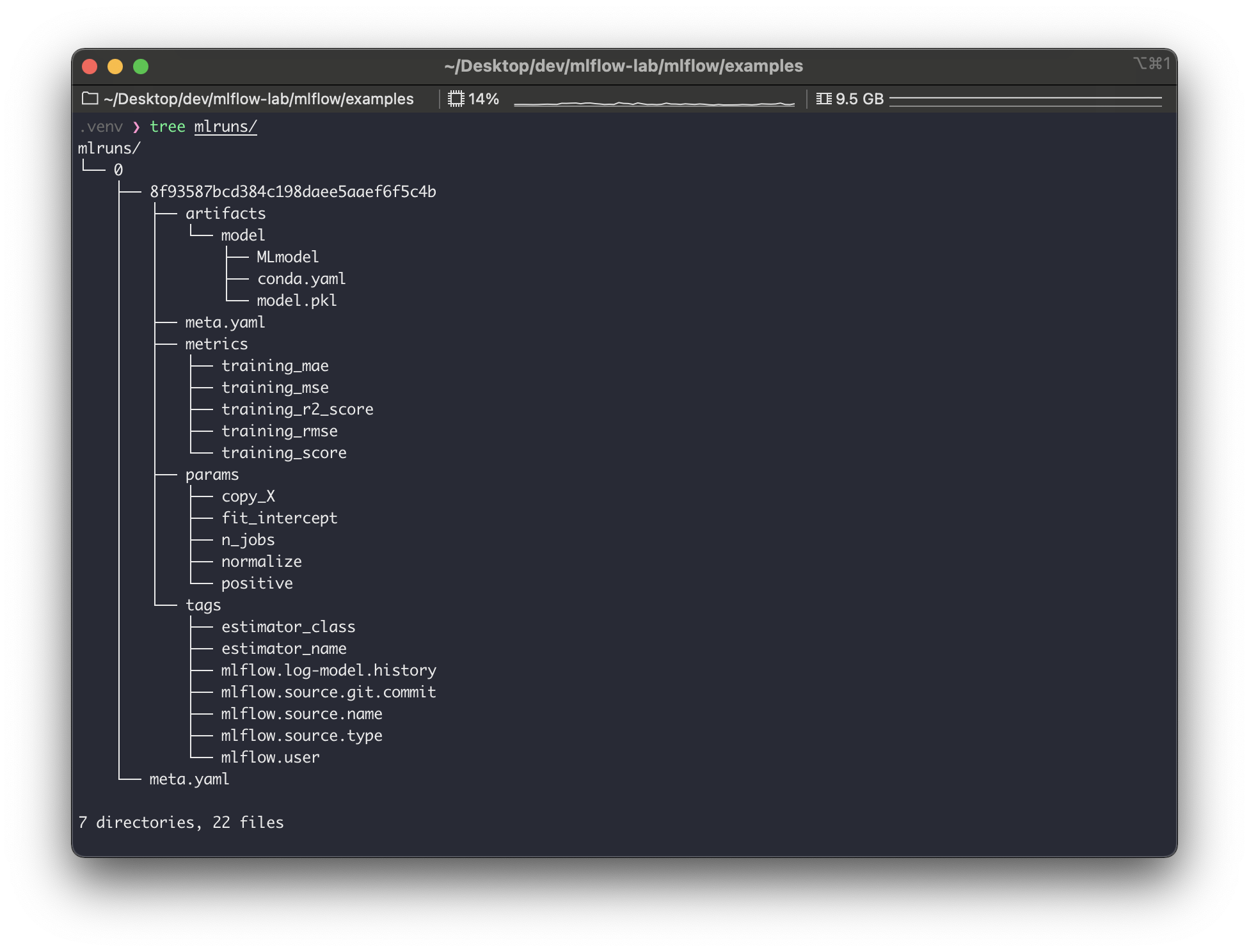
실제로 잘 생성되었는지 mlruns/ 에서 확인해보자.

$ tree mlruns/

8f93587bcd384c198daee5aaef6f5c4b 디렉토리에 각종 내용들이 로깅된 파일들이 있는 것을 볼 수 있다.
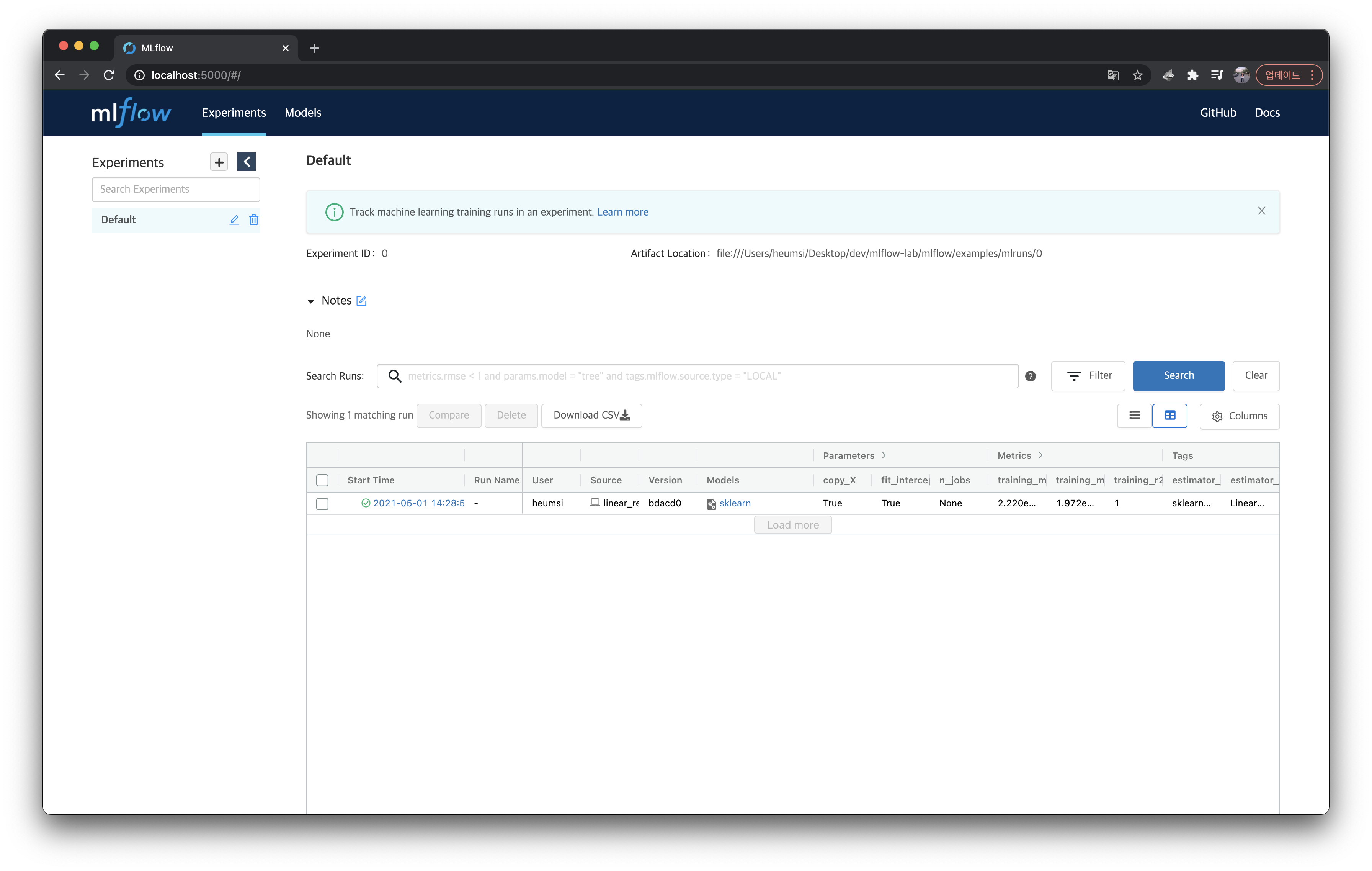
실제 어떤 값들이 들어가있는지 쉽게 보기위해 웹서버로 접속해서 봐보자.

$ mlflow ui
[2021-05-01 14:36:15 +0900] [87757] [INFO] Starting gunicorn 20.1.0
[2021-05-01 14:36:15 +0900] [87757] [INFO] Listening at: http://127.0.0.1:5000 (87757)
[2021-05-01 14:36:15 +0900] [87757] [INFO] Using worker: sync
[2021-05-01 14:36:15 +0900] [87759] [INFO] Booting worker with pid: 87759

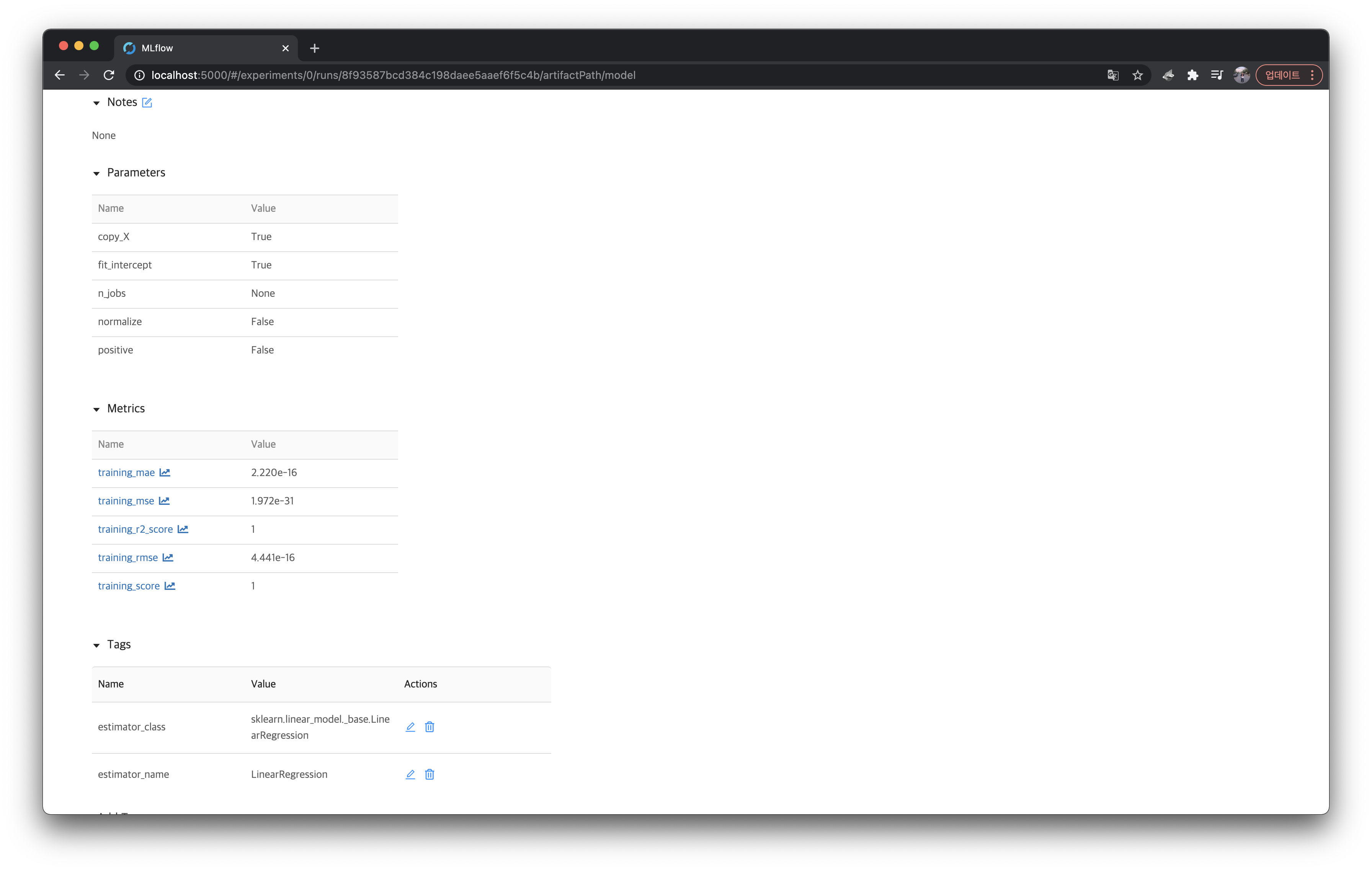
params , metrics, tags 등을 좀 더 자세히 확인해보기 위해 sklearn 모델을 클릭하여 실행 상세 페이지에 들어가보자.

위에서 출력한 내용들이 모두 잘 들어가있는 것을 볼 수 있다.


pipeline.py

이번엔 skelarn_autolog/pipeline.py 예제를 살펴보자.
이 파일은 다음처럼 생겼다.

from pprint import pprint

import numpy as np
from sklearn.linear_model import LinearRegression
from sklearn.preprocessing import StandardScaler
from sklearn.pipeline import Pipeline

import mlflow
from utils import fetch_logged_data


def main():
    # enable autologging
    mlflow.sklearn.autolog()

    # prepare training data
    X = np.array([[1, 1], [1, 2], [2, 2], [2, 3]])
    y = np.dot(X, np.array([1, 2])) + 3

    # train a model
    pipe = Pipeline([("scaler", StandardScaler()), ("lr", LinearRegression())])
    with mlflow.start_run() as run:
        pipe.fit(X, y)
        print("Logged data and model in run: {}".format(run.info.run_id))

    # show logged data
    for key, data in fetch_logged_data(run.info.run_id).items():
        print("\n---------- logged {} ----------".format(key))
        pprint(data)


if __name__ == "__main__":
    main()

sklearn.pipeline.Pipeline 을 사용하는 간단한 머신러닝 코드다.
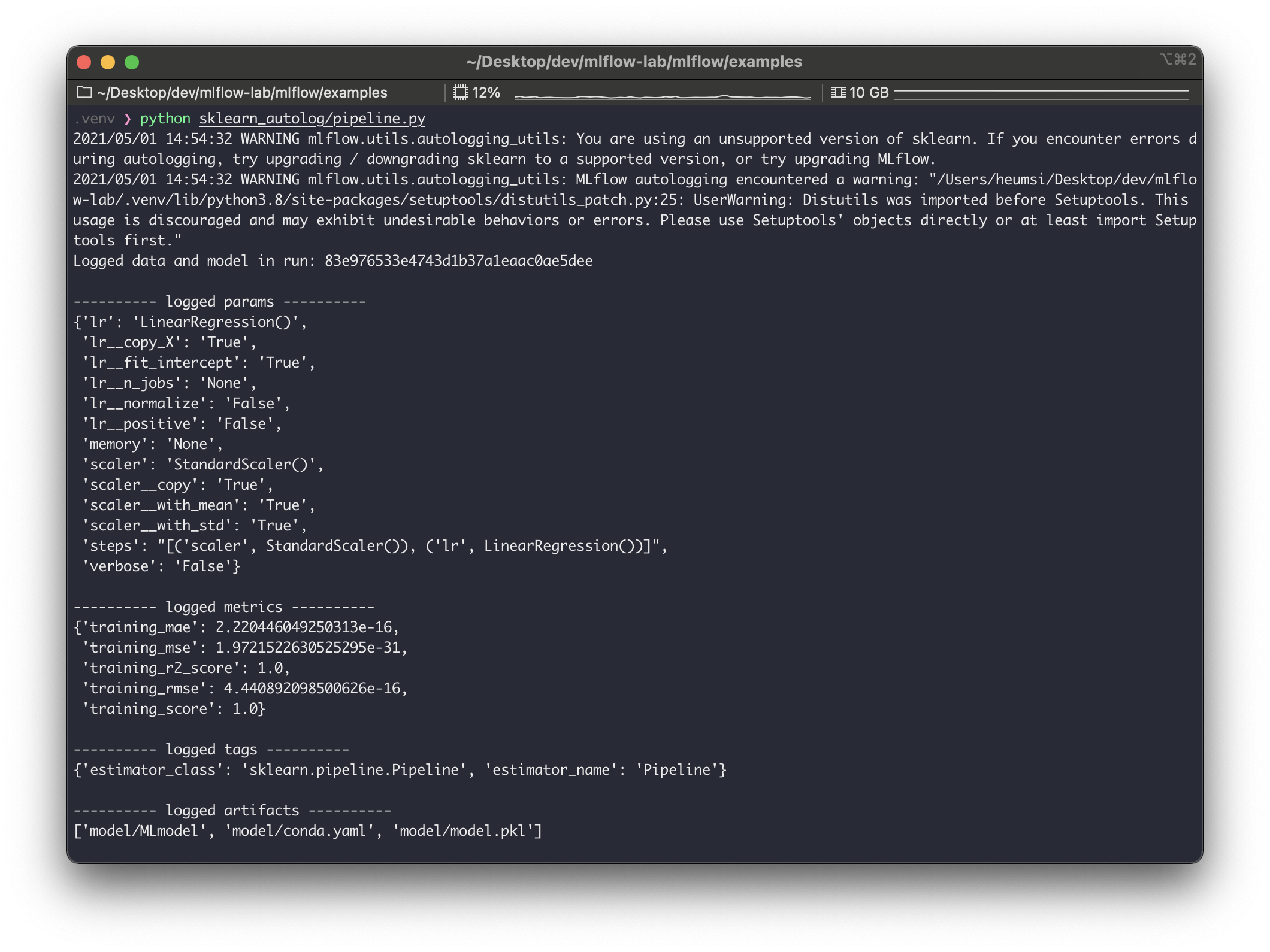
바로 실행해보자.

$ python sklearn_autolog/pipeline.py

logged_params 를 보면 Pipeline 에 들어가는 모든 파라미터를 기록하는 것을 볼 수 있다.
기록된 값 역시 mlruns/ 에 저장된다.


grid_search_cv.py

마지막으로, skelarn_autolog/grid_search_cv.py 예제를 살펴보자.
다음처럼 생겼다.

from pprint import pprint

import pandas as pd
from sklearn import svm, datasets
from sklearn.model_selection import GridSearchCV

import mlflow
from utils import fetch_logged_data


def main():
    mlflow.sklearn.autolog()

    iris = datasets.load_iris()
    parameters = {"kernel": ("linear", "rbf"), "C": [1, 10]}
    svc = svm.SVC()
    clf = GridSearchCV(svc, parameters)

    with mlflow.start_run() as run:
        clf.fit(iris.data, iris.target)

    # show data logged in the parent run
    print("========== parent run ==========")
    for key, data in fetch_logged_data(run.info.run_id).items():
        print("\n---------- logged {} ----------".format(key))
        pprint(data)

    # show data logged in the child runs
    filter_child_runs = "tags.mlflow.parentRunId = '{}'".format(run.info.run_id)
    runs = mlflow.search_runs(filter_string=filter_child_runs)
    param_cols = ["params.{}".format(p) for p in parameters.keys()]
    metric_cols = ["metrics.mean_test_score"]

    print("\n========== child runs ==========\n")
    pd.set_option("display.max_columns", None)  # prevent truncating columns
    print(runs[["run_id", *param_cols, *metric_cols]])


if __name__ == "__main__":
    main()

iris 데이터셋을 사용하고, svm 모델을 사용하는데, 이 때 GridSearchCV 를 사용하여 최적의 모델 파라미터를 찾는 머신러닝 코드다.
# show data logged in the parent run 아래 부분은 뭔가 양이 많은데, 그냥 로깅된 내용을 출력해주는 부분이므로, 여기서는 주의 깊게 봐지 않아도 된다.

아무튼 이 코드도 실행해보자.

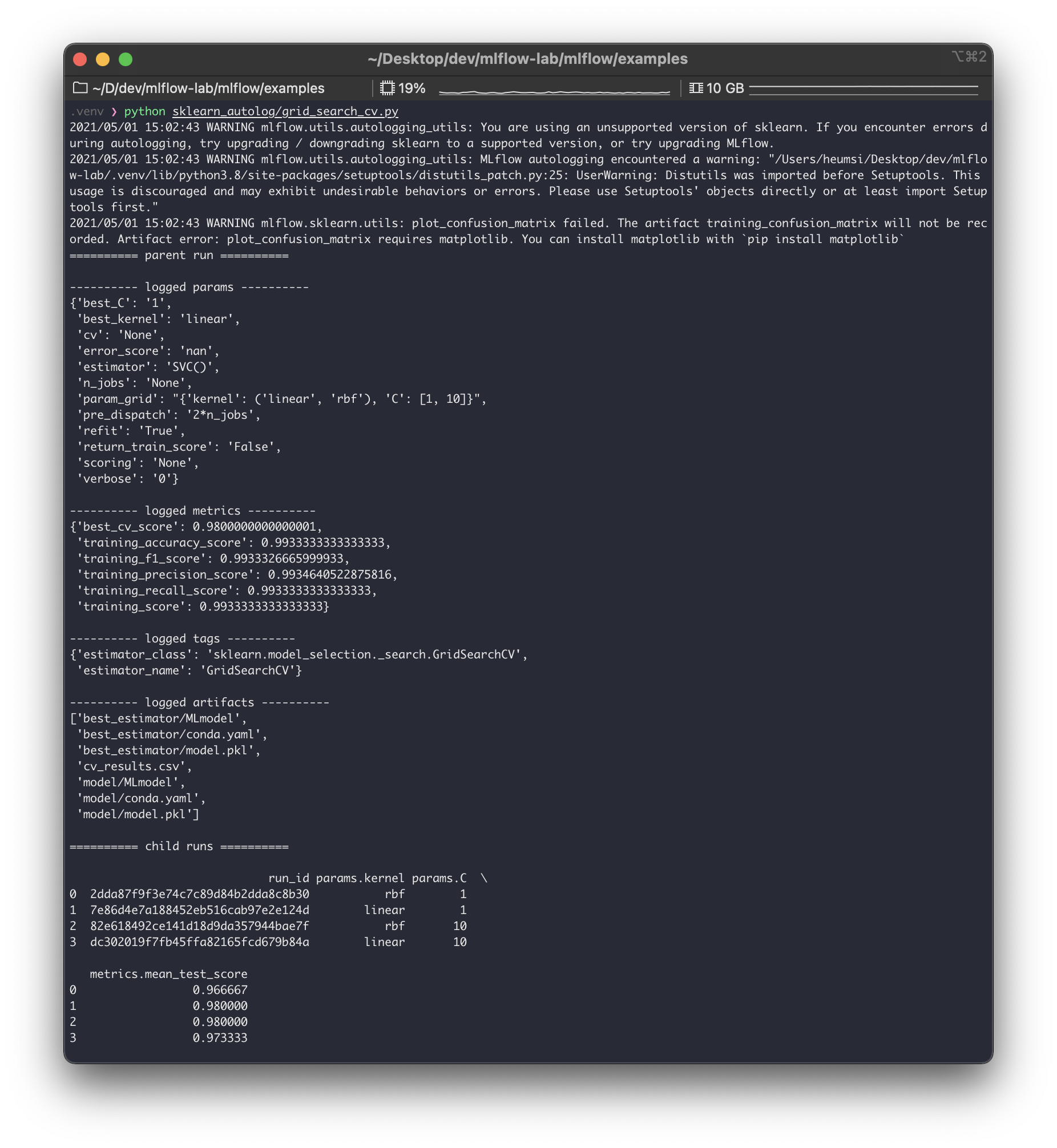
$ python sklearn_autolog/grid_search_cv.py

출력된 내용을 보면 크게 parent run  child runs 으로 구성해볼 수 있다.
parent run 에서는 전체 파이프라인에 들어간 파라미터 값들을 기록하고, 또 이 GridSearch 를 통해 찾은 최적의 파라미터 값을 기록한다. (best_C, best_kernel ).
child runs 에서는 GridSearch 진행할 때 각각 파라미터 경우의 수대로 run 들을 실행하고 기록한 모습을 볼 수 있다. 이 때 child runs 들도 각각 하나의 run 이 되므로 run_id 를 가지게 된다. 즉 GridSearch 에서 파라미터 조합의 경우의 수가 많아지면, 그만큼의 실행(run) 이 생기게 된다.

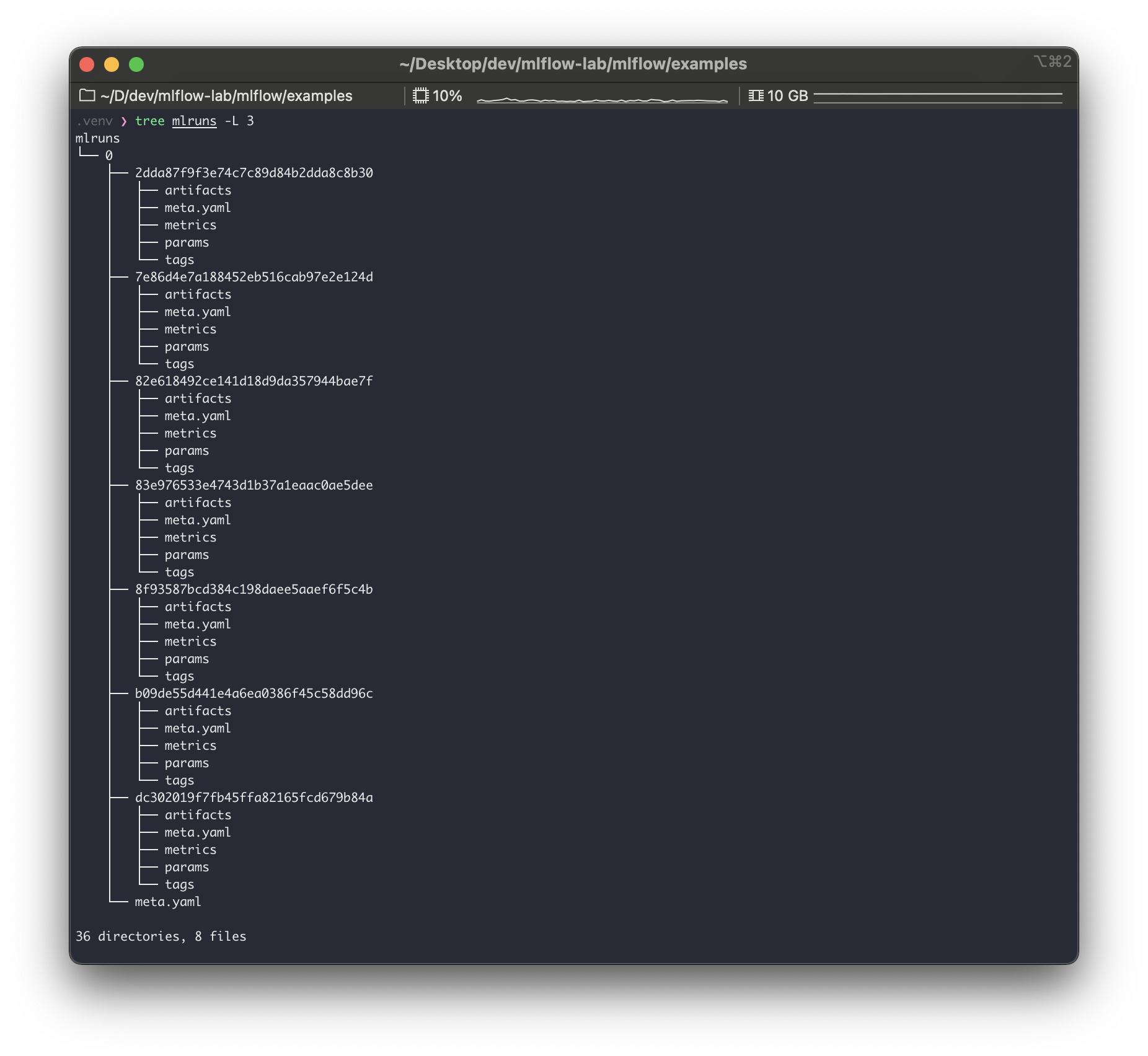
실제 mlruns 를 확인해보면 이 child run 들이 생긴 것을 볼 수 있다.
(다만 parent run 과 별다른 디렉토리 구분은 없다. 즉 누가 child run 인지 디렉토리 구조로는 파악이 잘 안된다.)

그렇다면 웹서버에서는 어떻게 보여줄까?
웹서버에서도 child run 들을 parent run 들과 구분 없이 보여줄까?
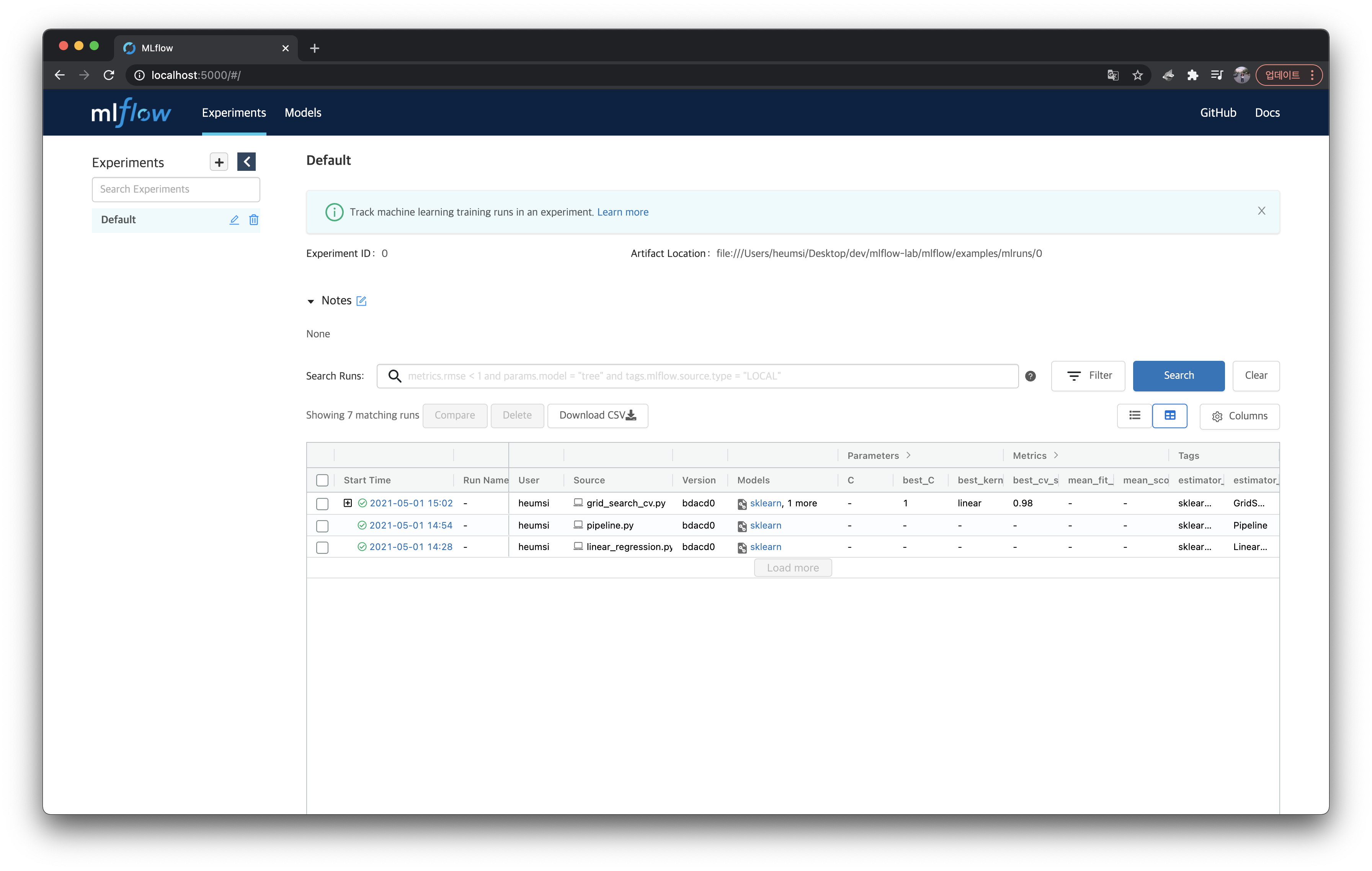
이를 확인하기 위해 웹서버로 접속해서 확인해보자.

재밌게도 웹서버에서는 parent run 만 보인다.
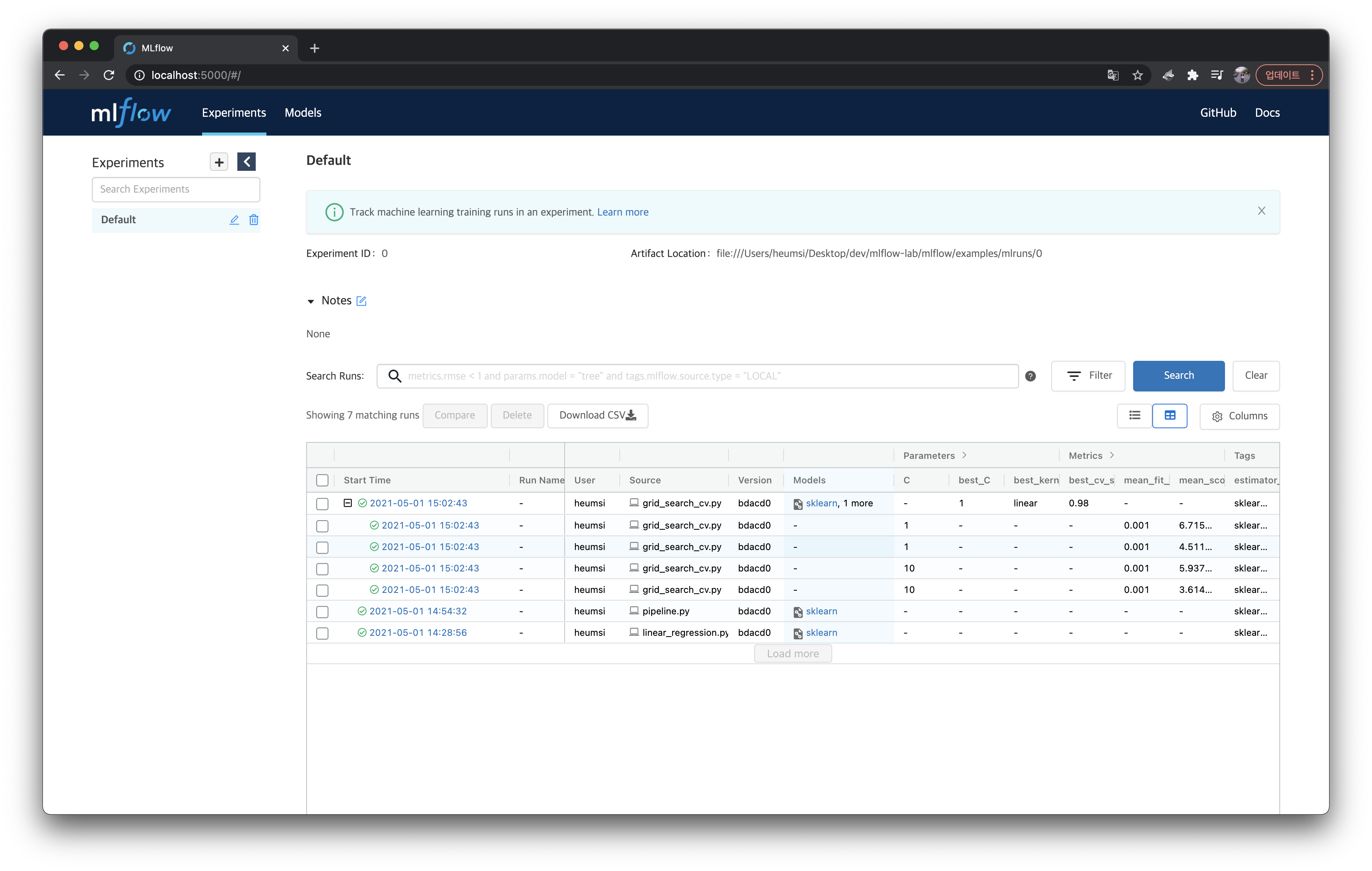
grid_search_cv.py 가 있는 행에 + 버튼을 눌러보면 아래와 같이 child runs 가 나온다.

run 자체는 GridSearch 에 맞게 독립적으로 여러 개로 생성하되, run 간에 Parent, Child 관계를 가질 수 있는 것이다.
parent_run_id  mlruns 디렉토리를 검색해보면, 이러한 관계가 어떻게 구성될 수 있는지 알 수 있다.

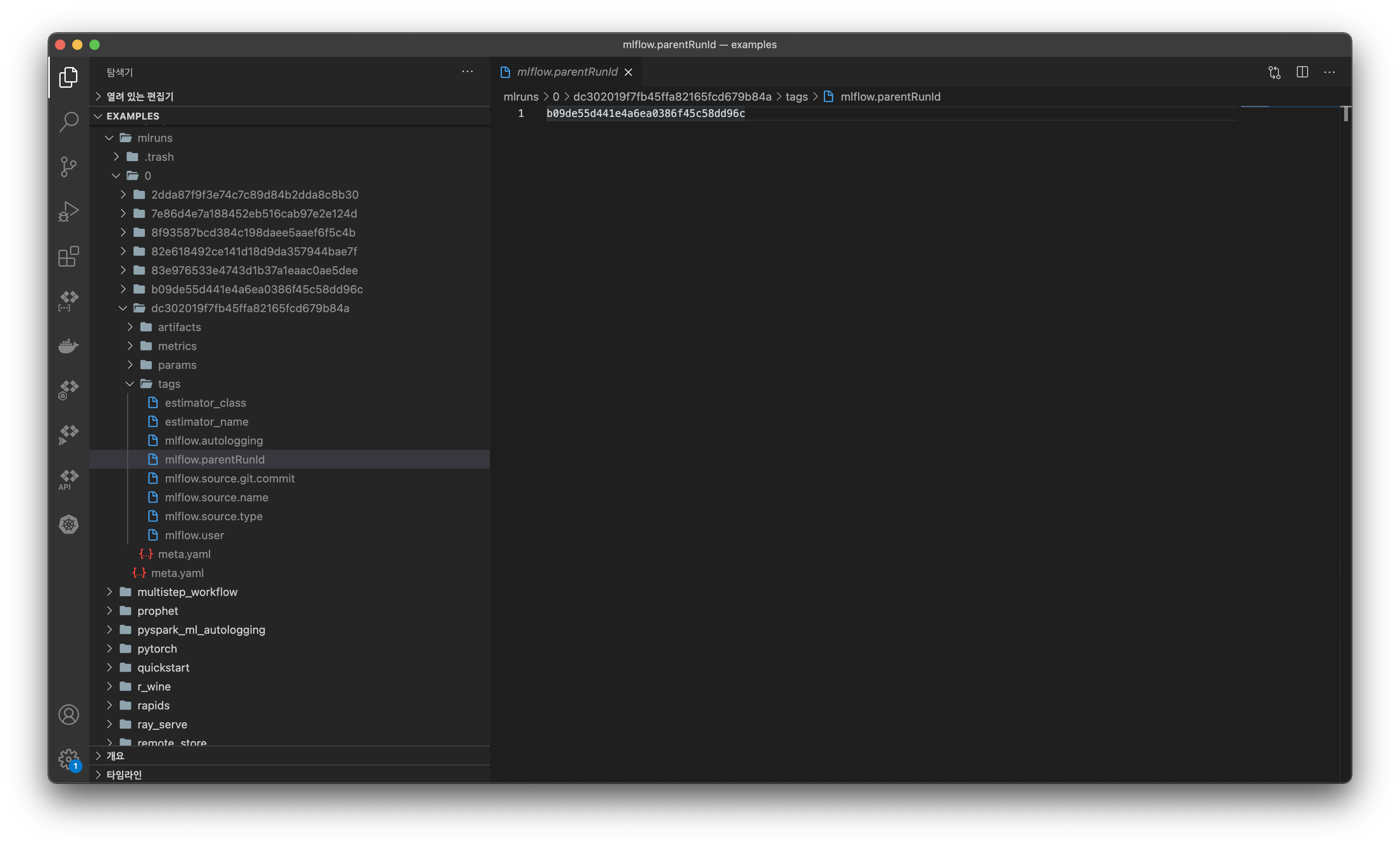
mlruns 에서 child run 의 디렉토리 구조를 살펴보면 tags/mlflow.parentRunId 가 있는 것을 볼 수 있다.
그리고 이 파일에 위 사진처럼 부모 run_id 가 기록되어 있다. (b09de55d441e4a6ea0386f45c58dd96c  dc302019f7fb45ffa82165fcd679b84a  parent run 이다.)

그리고 child run  artifact 과 관련하여 어떤 것도 기록하지 않고, metrics, params, tags 만 기록한다. artifacts 는 최종적으로 최적화된 모델을 사용하는 parent run 에서만 기록한다.


정리

  • mlflow.sklearn.autolog() 기능으로 로깅 함수를 쓰지 않아도 자동 로깅을 사용할 수 있다.
    • autolog() 는 머신러닝 프레임워크별로 지원한다. 이에 대한 내용은 여기에서 확인하자.
    • artifacts ,params, metrics, tags 등을 모두 기록한다.
  • GridSearch 를 쓰는 경우 여러 개의 run 들을 만들어 실행하고 기록한다.
    • run  parent run  child run 으로 구성된다.
    • child run  GridSearch 에 사용되는 파라미터 별로 실행한다.
    • parent run  child run 중 가장 최적화된 파라미터를 가지고 실행한다.
    • parent run  artifacts 를 기록한다.
    • 웹서버에서도 parent - child 구조를 확인할 수 있다.

이전 글에서 모델러가 로깅을 위해 mlflow 를 알고 써야하는 의존성에 대해서 걱정했었는데, 자동 로깅 기능을 사용하면 이러한 걱정이 좀 많이 내려가지 않을까 싶다.

반응형